Enkel guide om hur man kommenterar TikTok-videor på PC [2022]
Ta Reda På Ditt Antal Ängel

TikTok är mycket känt i dagens värld, och det finns ingen stopp när som helst snart. TikTok expanderar nu över hela världen över alla enheter också. På samma sätt kan du använda TikTok på datorer också, med alla funktioner. Om du undrar hur man kommenterar Tiktok-videor på PC, så är det också möjligt med några enkla steg.
Med alla funktioner i TikTok kan du också kommentera TikTok. Använd helt enkelt TikTok på PC som du gör på en enhet, bara på ett annat sätt. Du kan kommentera på TikTok PC på samma sätt som du gör på din smartphone genom att navigera till meddelandebubblans ikon på höger sida av videoskärmen.
Så kom in i artikeln längre fram för att veta hur du enkelt kan använda Tiktok på din PC och även kommentera videor därifrån.
Innehållsförteckning
Använda TikTok på en PC
När vi pratar om att kommentera TikTok-videor på PC, kan vi inte ta bort hela processen med att använda TikTok helt på PC. Använder sig av TikTok på PC är väldigt enkelt och liknar att använda TikTok på en smartphone. Du behöver bara använda webbversionen av TikTok på datorn.
Process för att kommentera TikTok-videor på PC
Sättet att kommentera TikTok-videor på PC är ganska enkelt än man kan förvänta sig.
- Du kan ladda ner TikTok via en emulator som kallas Bluestacks .
- Du kan helt enkelt använda webbversionen av TikTok.
Steg för att använda TikTok-appen på PC
Hur man tweetar en TikTok-video 2022 [ ... Hur man tweetar en TikTok-video 2022 [Enkel handledning] | Onlinehjälpguide | TikTok guideDu måste installera Bluestacks emulator för att installera TikTok på en PC. När du har installerat appen, följ stegen nedan för att kommentera TikTok-videor på PC:
Steg 1: Öppna Start-menyn
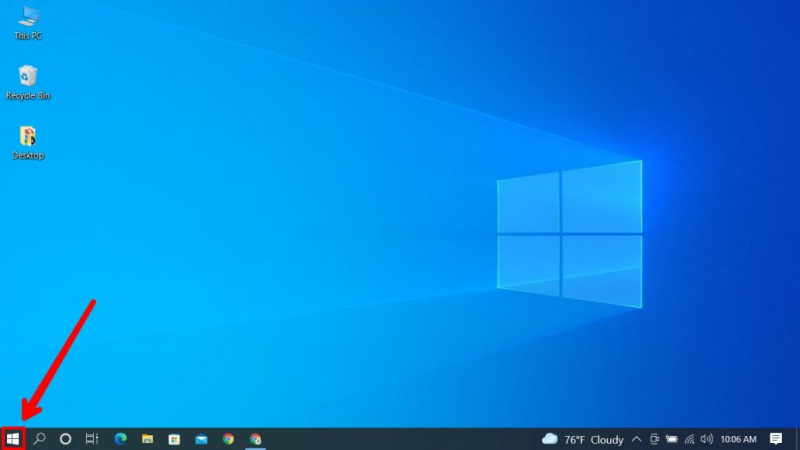
Startmenyn kan öppnas genom att trycka på ⊞ Win (Windows-tangenten) på ett tangentbord eller klicka på fönsterikonen på skärmen. Fönsterikonen finns normalt till vänster på din enhet.
Om du använder en Mac kommer steg 1 att vara:
Steg 1: Öppna Launchpad

Vanligtvis finns startplattan i dockningsmenyn. Klicka bara på den så öppnas startfältet.
Steg 2: Öppna TikTok
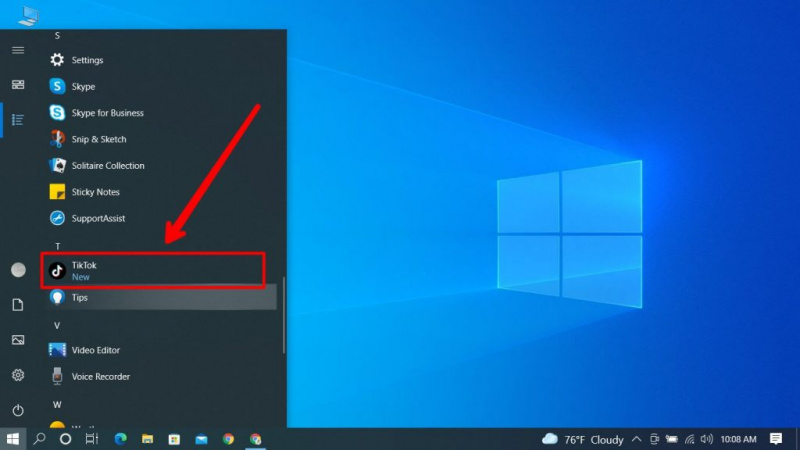
Om du installerar TikTok genom emulatorn på din PC, öppna helt enkelt appen. Logga in vid behov.
Steg 3: Logga in på ditt konto
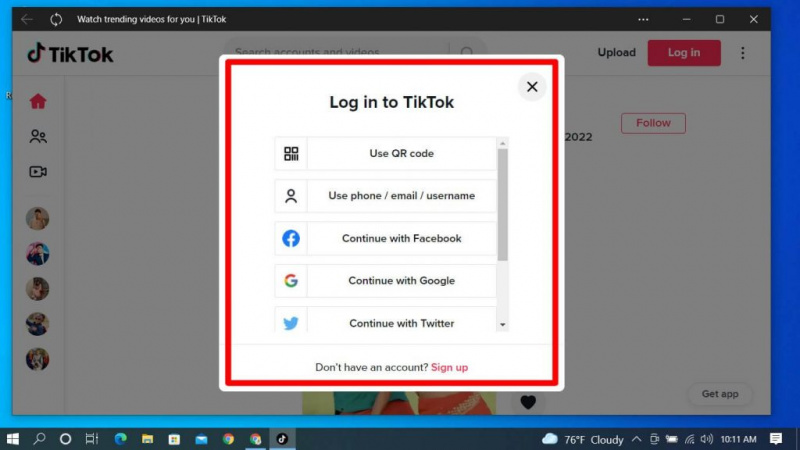
Denna process är mycket enkel och mycket lik den för en smartphone. Du behöver bara logga in med dina inloggningsuppgifter. Du kan också skanna en QR-kod som du hittar när du klickar på 'Använd QR'.
Du måste skanna QR:en på din PC/Mac-skärm med din telefon.
Steg 4: Leta efter chattbubblans ikon
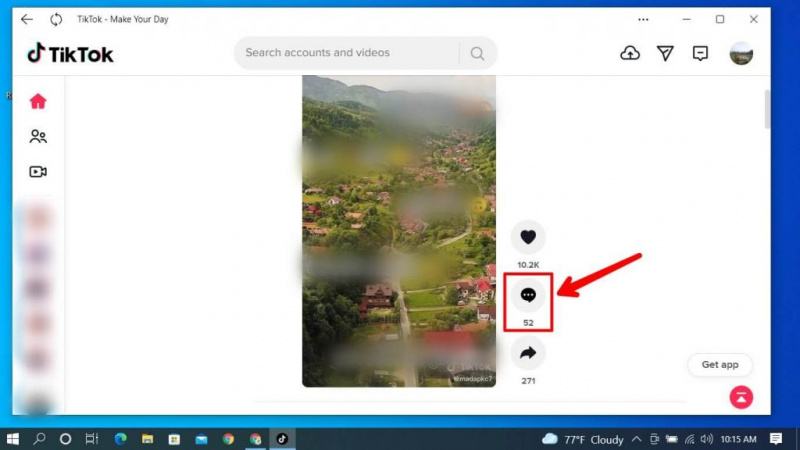
När du har loggat in kommer du att se videor av personer du följer högst upp, med några videor av virala personer i appen. Klicka bara på chattbubblans ikon för videon, som finns till höger på skärmen.
känns som att någon rör vid min rygg
Steg 5: Skriv vad du vill
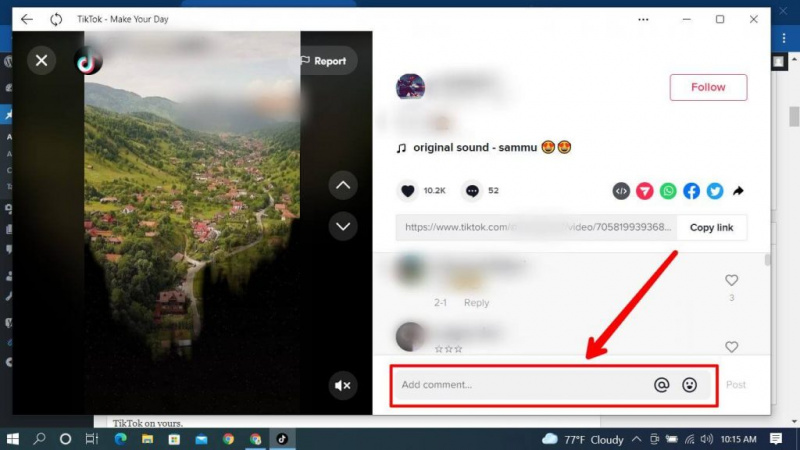
Tryck på fältet 'lägg till kommentar' och använd ditt tangentbord för att skriva din önskan. Se till att du inte kommenterar att sprider hatmeddelanden orsakar att TikTok kan ta bort din kommentar, och det är inte heller moraliskt bra. Du kan också nämna någon i kommentaren om du vill.
Steg 6: Klicka på Post

När du har skrivit klart din kommentar klickar du på inlägg. Detta kommer att lägga upp din kommentar och skicka ett meddelande till videoklippets ägare.
Kommentera TikTok-videor på PC via webbläsare
Processen att titta på TikTok via webbplatsen är mycket enkel. Du bör följa stegen nedan för att öppna TikTok på din.
Steg 1: Öppna din standardwebbläsare
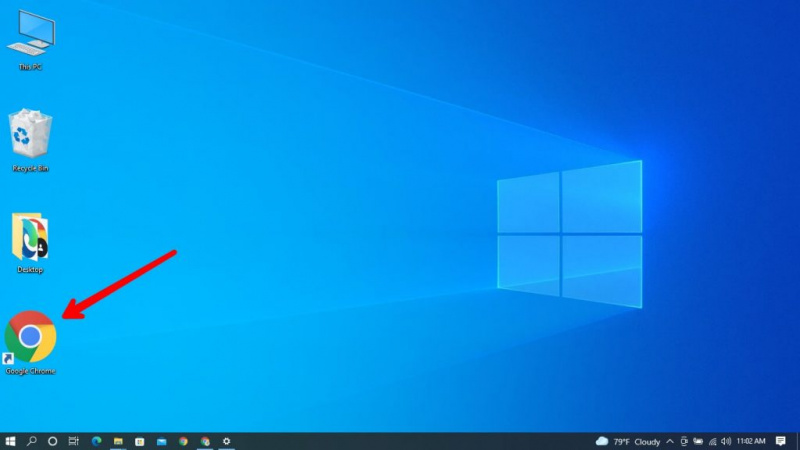
Öppna din standardwebbläsare på din dator (du kan också använda andra webbläsare, men standarden är ett bättre alternativ).
Steg 2: Klicka på Sökfältet

När du öppnar din webbläsare kommer du att se ett sökfält som ser ut som en ruta. Klicka på den med markören.
Steg 3: Sök efter TikTok.com
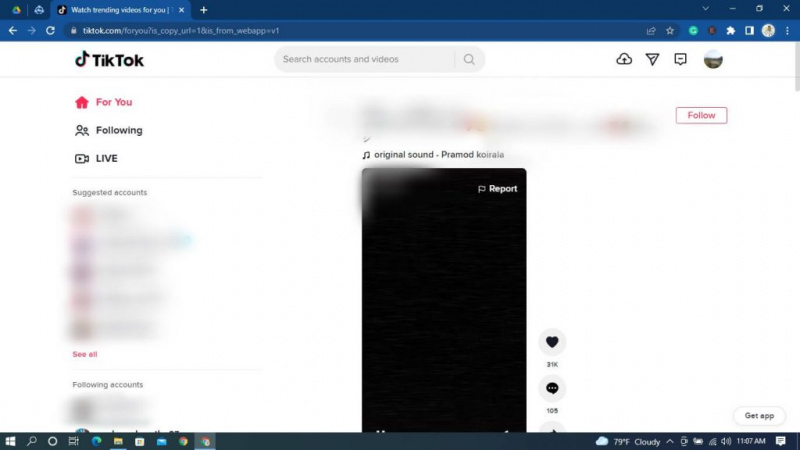
När du klickar på sökfältet, skriv efter TikTok.com och sök efter det. Logga in om du behöver; du kan också använda TikTok och kommentera utan att ha ett konto.
{ Notera : Du kan också använda TikTok utan att logga in på ditt konto. Om du vill använda din Tiktok, logga helt enkelt in på ditt konto genom att använda dina inloggningsuppgifter}
Steg 4: Sök efter chattbubblans ikon

När du öppnar TikTok eller TikTOk.com kommer du att vara på TikToks hemsida. Sedan bör du klicka på chattbubblans ikon på höger sida av skärmen, så öppnas kommentarsektionen.
Steg 5: Klicka på 'Lägg till kommentar'

Efter det, tryck på knappen längst ner på skärmen där 'Lägg till kommentar' är skrivet.
Steg 6: Skriv något

När du har klickat på knappen skriver du bara vad du vill. Se till att du inte sprider hat.
Steg 7: Nämn användarnamnet för den person du vill nämna
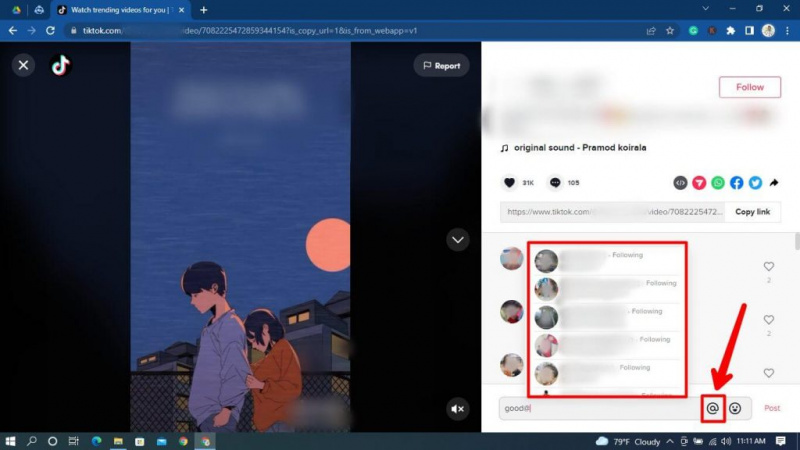
Slutligen, på samma sätt som att kommentera videon, kan du också nämna personer du vill. Tryck bara på nämn, som du hittar längst ner på skärmen, eller så kan du också skriva @ och skriva deras användarnamn.
Du kommer att få ett meddelande som säger 'användarnamn nämnde dig i en kommentar:@dittanvändarnamn text de kommenterade tillsammans med ditt användarnamn.' när du nämner någon i kommentarsektionen i en TikTok-video, kommer personen som nämndes att ha möjlighet att reagera med kärlek i din kommentar och till och med svara på den om de vill.
Skillnaden mellan att kommentera TikTok-videor via PC och smartphone
Det är väldigt få när vi pratar om skillnader mellan att kommentera TikTok-videor via PC och Smartphone. Några av dem är:
Större skärm
När du använder TikTok på en PC väljer du hur stor din skärm ska vara. Oavsett hur stor din smartphones skärm är, kan den inte vara större än en PC. Därför kan du njuta av ditt innehåll på en större skärm.
Laddar hastighet av innehåll
När vi pratar om smartphones och datorer i allmänhet är det uppenbart att datorer är kraftfullare och snabbare än smartphones. På samma sätt, när du använder TikTok, kommer ditt innehåll att laddas snabbare än smartphones på grund av att datorer är kraftfullare än smartphones.
Tangentbordsstorlek
När vi talar om ett generiskt tangentbord kan ingen säga att en smartphones tangentbord är större än en PC. Du kan använda alla dina fingrar för att skriva i PC vilket gör en enorm skillnad när du kommenterar.
Fördelar med att kommentera TikTok-videor med PC
Det finns alltid några fördelar med saker du gör oavsett. På samma sätt, när du kommenterar TikTok-videor med en PC, får du få fördelar av det. Några av dem är nedan:
Lätt att skriva kommentaren
Som vi vet är tangentbordsstorleken på en PC mycket större än den för en smartphone, så det gör det lättare för användare att skriva kommentarer på en TikTok-video. Dessutom har du många extra tangenter på tangentbordet på en PC jämfört med smartphones.
Posthastighet för kommentar
Eftersom datorer är kraftfullare och snabbare än smartphones om du inte har en 00+ smartphone. Så när du postar en kommentar kommer den att publiceras snabbare än en smartphones hastighet.
Nackdelar med att kommentera TikTok med PC
Med varje fördel får du också nackdelar. Det är så livet fungerar, och detsamma är fallet med att använda en PC för att kommentera TikTok-videor. Några av nackdelarna med att använda en dator för att kommentera TikTok-videor är nedan:
Måste ladda ner en emulator för att köra TikTok
Du behöver förmodligen ladda ner en emulator för att få överskott till TikTok-appen, eftersom inte alla datorer eller bärbara datorer stöder TikTok utan en emulator eftersom det är en smartphone-app. Säger att du inte behöver installera någon form av emulator för att köra TikTo på en webbplats/webbläsare.
Olämplig för en yngre publik
Som vi alla kanske är överens om att det är mycket lättare att använda en smartphone än att använda en stationär. Liknande är fallet med att använda TikTok på en PC eller stationär dator. På samma sätt kan yngre barn eller personer med mindre kunskaper om PC ha få problem med att använda en PC på rätt sätt eftersom de kan använda en smartphone.
Vanliga frågor
TikTok och dess funktioner är världens samtal och det finns inget att säga när det kommer att sakta ner. Därför har många människor många frågor angående TikTok. Några av dem är nedan:
vad betyder det att drömma om hundar
Varför tog TikTok bort min kommentar?
Anledningen till att TikTok tar bort din kommentar är förmodligen att du kommenterar något som inte följer TikTok-reglerna och riktlinjerna.
Kan jag stänga av kommentarer på mina videor?
Ja, det kan du lätt stänga av kommentarer på dina videor genom att följa några enkla sätt.
Kan vi stänga av kommentarsmeddelanden på TikTok?
Ja, du kan enkelt stänga av kommentaraviseringar på TikTok genom att gå in i inställningar och växla några alternativ.
Slutsats
När du använder en PC kommer du att få dess fördelar, men du måste också vara redo att acceptera alla nackdelar som följer med att använda en PC för att kommentera vilken TikTok som helst. Kommentera inte hatmeddelanden; annars kan du bli blockerad från att kommentera på TikTok. TikTok är väldigt strikt med sina riktlinjer, så du bör följa dem.
Ta Reda På Ditt Antal Ängel
Populära Frågor
- Ängelnummer 511 - Betydelse och symbolik
- Appar
- Södra noden i Skytten
- Hur man hanterar din spellista i Tiktok [Ta bort, lägg till, ta bort videor] 2022
- Stenbocken Sun Cancer Moon - Personlighet, kompatibilitet
- IQ 141 - Poäng Betydelse
- Chiron Trine Ascendant - Synastry, Transit, Composite
- Jungfrun och Gemini Woman - Kärlekskompatibilitet, äktenskap
- Hur lägger man till försvinnande text till TikTok-videor?
- North Node i Skytten