Hur man ändrar användarnamn på Instagram [Uppdaterad 2022]
Ta Reda På Ditt Antal Ängel
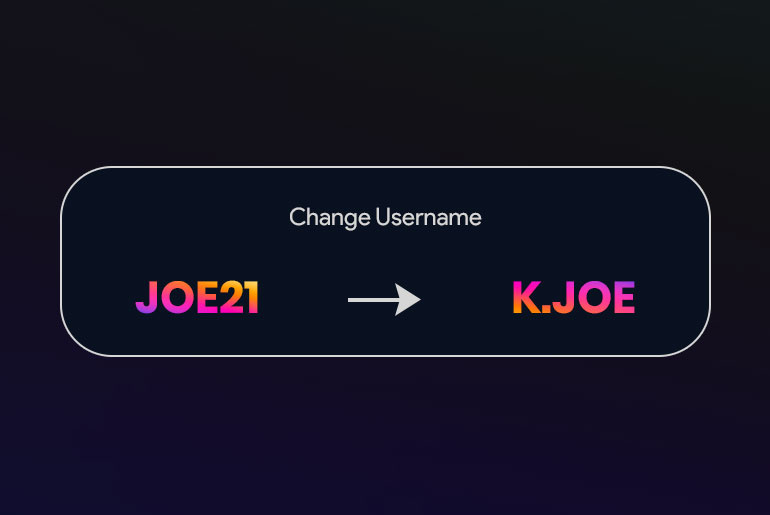
Instagram är en trendig och allmänt använd social medieplattform idag. Redan i början introducerades Instagram som en fotodelningsapp nu. Du kan hitta många nya och spännande funktioner för att utföra flera uppgifter i applikationen.
Du kan ändra ditt användarnamn på Instagram genom att gå igenom följande procedur:
1. Öppna först din Instagram-applikation.
2. Klicka sedan på din profil/Bitmoji.
3. Klicka sedan på redigera profil.
4. Efter det, tryck på ditt användarnamn.
5. Ändra slutligen ditt användarnamn.
Men vänta, det finns något mer du bör veta innan du ändrar ditt användarnamn på Instagram. Nedan kommer vi att nämna de saker du bör veta och hur du ändrar ditt användarnamn på Instagram steg för steg guide.
Så stanna hos oss och läs hela artikeln.
Innehållsförteckning
Element inom en Instagram-profilskärm
Det första steget för att ändra en Instagram-profils användarnamn är att känna till användarnas olika profilinställningar när de skapar deras Instagram-profil. Oavsett om det är offentligt eller privat, visar varje användares profilbild deras profilbild, namn, användarnamn och uppdaterad bio.
Skillnaden mellan visningsnamn och användarnamn på Instagram
Instagram - Hur man ändrar e-posttillägg... Instagram - Hur man ändrar e-postadress för ditt kontoInnan du bestämmer dig för att ändra ditt Instagram-användarnamn finns det en skillnad mellan ett visningsnamn och ett användarnamn som en användare måste förstå.
Vad är Instagram-användarnamn?
Ett Instagram-användarnamn är ett speciellt namn som du kan infoga på Instagram så att dina vänner och andra personer kan söka efter dig på Instagram-appen med hjälp av användarnamnet.
Det finns två typer av namn på Instagram: Användarnamn och Namn. Användarnamnet är unikt och stämmer inte överens med andra användare, och det kommer att synas precis ovanför ditt Instagram-konto, medan ditt namn kommer att visas precis under din profilbild, eller så kan du lämna det tomt. Och du kan också använda ditt fullständiga namn i biosektionen för att lägga till ditt riktiga användarnamn.
Eftersom du kan använda vilket användarnamn som helst på Instagram kan dina vänner och andra människor bli förvirrade, så för att låta dem veta om ditt konto kan du lägga till ditt namn i avsnittet Namn eller Bio. Och när som helst kan du ändra ditt användarnamn och namn bara genom att redigera namnet under en viss sektion.
Vad är Instagram visningsnamn?
De visningsnamn handlar om hur du vill bli känd för communityn. Ditt namn, företagsnamn eller personliga uppgifter finns i din profil. Visningsnamn har väldigt få begränsningar för dem. Visningsnamnet visas bredvid en användares kommentar och på deras profilsida.
Var visas visningsnamn och användarnamn på Instagram-profilen?
Visningsnamnet finns under din Instagram-profilbild eller avatar, medan användarnamnet finns överst på Instagram-profilen där profilens URL finns.
Vilka är begränsningarna för att ändra visningsnamn och användarnamn?
Användare kan göra ändringar i visningsnamnet utan några begränsningar. Till exempel kan visningsnamnet ha emojis, olika tecken och text. Således kan användare ändra sitt visningsnamn utan att påverka profilens innehåll.
Däremot måste skapande av användarnamn uppfylla specifika begränsningar, som inkluderar följande:
- Först måste användarnamnet vara unikt för ditt konto.
- För det andra måste det vara mindre än 30 tecken.
- För det tredje kan ett användarnamn innehåller endast bokstäver, siffror, punkter och understreck (inga mellanslag eller symboler är tillåtna).
- För det fjärde ändras användarnamn igen ytterligare 14 dagar en gång det har ändrats framgångsrikt.
- Slutligen, den Namnet får inte innehålla svordomar eller begränsat språk.
Kan vi ersätta Instagram-användarnamn?
Du kan ändra din Instagram u sernamn när som helst genom att gå in i profilen och redigera ditt användarnamn.
Det kan finnas många anledningar till att du vill ändra ditt Instagram-användarnamn. Vi föreslår dock att alla använder sitt riktiga namn som användarnamn så att vem som helst kan identifiera att det är du.
Så om du har använt ett falskt eller ett annat namn kan du ändra det idag för att låta din vän veta att du är det och nå ut till alla du känner.
Är det dåligt att ändra ditt Instagram-användarnamn?
Ja, ibland, att ändra ditt Instagram-användarnamn påverkar din följarelista negativt. Du kommer att förlora engagemanget och dina följares lista eftersom de inte kommer att kunna känna igen dig på grund av ändringar i användarnamnet.
Vilka är ändringarna som händer när du byter Instagram-användarnamn?
Innan man helt ändrar sitt användarnamn måste man känna till handlingens ändringar. Din profil Användarnamn är kopplat till flera element i n profilens innehåll. Några av dem är listade nedan:
Andra sociala profiler eller webbplatser anslutna till det tidigare användarnamnets URL Ändra
När du ändrar ditt Instagram-användarnamn förblir kontot detsamma, men profilens webbadress ändras. Tyvärr, a nya länkade webbplatser eller sociala medieplattformar till ditt tidigare användarnamn kommer att visa upp ett fel när någon försöker komma åt det.
Du måste uppdatera alla andra webbplatser eller sociala medier som är länkade till ditt tidigare användarnamn.
Du kan inte använda för att söka i din profil.
Eftersom kontot förblir detsamma, ändringen i användarnamn påverkar inte innehållet, anhängare, antal följare eller engagemang. Användare som försöker komma åt ditt innehåll från det tidigare användarnamnet kommer dock inte att se din profil längre.
Denna ändring kan förvirra vissa användare, så innehållsskapare måste informera sina följare om ändringen av användarnamnet.
Platser där det nya användarnamnet uppdateras
Med de ändringar som gjorts, Instagram uppdaterar också användarnamnet på flera områden. Överallt där ditt Instagram-konto visas kommer att uppdateras automatiskt. Du kan ha kommenterat gamla inlägg som inte kommer att länka till ett obefintligt konto.
Platser där det nya användarnamnet inte uppdateras
Däremot Instagram uppdaterar inte tidigare taggade inlägg . På samma sätt måste användarna känna till det nya användarnamnet för att nämna dig i kommentarer med ett '@' eller tagga dig i inlägg. De gamla omnämnandena i kommentarer med det tidigare användarnamnet försvinner.
Vad är de saker du bör veta innan du ändrar användarnamnet på Instagram?
Det kan finnas olika anledningar till att du vill ändra ditt användarnamn på Instagram, men du bör veta några saker innan du ändrar ditt användarnamn på Instagram. Så, följande är några av de grundläggande sakerna du bör veta.
- Du bör ange a unikt användarnamn som inte matchar andra . Annars kommer du inte att kunna ändra ditt användarnamn på Instagram.
- Vi föreslår att du anger din riktiga namn, nummer och specialtecken att skapa ett unikt användarnamn på Instagram så att alla enkelt kan söka efter dig.
- Glöm inte att lägg till ditt fullständiga namn också, eftersom de som inte kommer att kunna identifiera sig med ditt användarnamn kan identifiera dig med ditt fullständiga namn, som visas precis under profilbilden.
- Och viktig information' när du ändrar ditt användarnamn på Instagram kommer du att kunna ändra det igen efter endast 14 dagar .
Så det här är de saker du bör veta innan du ändrar ditt användarnamn på Instagram. Om du är redo att ändra ditt Instagram-användarnamn men inte vet hur du gör det, gå sedan till stegen.
Hur byter man användarnamn på Instagram 2022?
När du väl förstår begränsningarna och åtgärderna för att ändra ett användarnamn, kan enkla steg ändra ditt Instagram-användarnamn. Ändra Instagram-användarnamnet är möjligt i både Instagram-mobilapplikationen på Android- och iOS-operativsystem och via en PC på antingen Mac eller Windows.
Steg för att ändra Instagram-användarnamnet på iOS-operativsystem på mobilapplikationen
Användare kan ändra sitt användarnamn direkt från Instagram-appen på sina mobiltelefoner. Stegen till ändra ditt användarnamn på iOS operativsystem finns nedan.
Steg 1: Starta Instagram-applikationen på din mobiltelefon
På din iOS-enhet, du kommer att se Instagram-ikonen, lila, rosa och orange , med en fyrkant med vita konturer inuti. När du trycker på den kommer Instagram att starta sig själv och öppna.
Steg 2: Tryck på den cirkulära profilikonen i det nedre vänstra hörnet
Tryck på den cirkulära profilikonen med din profilbild i det nedre vänstra hörnet av menyraden på din startsida. Denna åtgärd leder dig till din profilsida på Instagram.
Steg 3: Tryck på fältet 'Redigera profil' under Instagram-biografin
När du är på din profil på Instagram, tryck på 'Redigera profil' stapel runt mitten, precis ovanför ditt Instagramflöde. Åtgärden leder dig till profilinställningarna för att se ditt visningsnamn bredvid alternativet 'namn'. Användarnamnsalternativet är precis under visningsnamnet bredvid alternativet 'användarnamn'.
Steg 4: Gå till alternativet 'Användarnamn'.
Tryck på utrymmet bredvid alternativet 'användarnamn'. Det kommer att leda dig till en textruta med den tidigare nämnda 14-dagarsändringsvarningen som visas under textrutan.
Steg 5: Skriv in ditt nya användarnamn
Du kan radera det tidigare användarnamnet och skriv in ditt nya användarnamn i textrutan. Användarnamnet får inte bryta mot Instagrams riktlinjer och bör vara inom begränsningarna för att skapa användarnamn.
Steg 6: Tryck på det blå alternativet 'Klart' i det övre vänstra hörnet
När du har skrivit in ditt nya användarnamn, tryck på 'Klar' alternativet i det övre högra hörnet av skärmen.
Steg 7: Tryck på det blå alternativet 'Klart' i profilinställningarna
Efter att ha tryckt på, i profilinställningarna, finns användarnamnet bredvid alternativet 'användarnamn'. Till sist, tryck på det blå alternativet 'Klart' i det övre högra hörnet av din skärm för att slutföra.
Steg för att ändra Instagram-användarnamnet på Android-operativsystem på mobilapplikationen
Stegen är nedan för en användare att ändra sitt användarnamn på ett Android-operativsystem.
Steg 1: Starta Instagram-applikationen på din mobiltelefon
På din Android-enhet kommer du att se Instagram-ikon, lila, rosa och orange, med en fyrkant med vita konturer inuti. När du trycker på den kommer Instagram att starta sig själv och öppna.
Steg 2: Tryck på den cirkulära profilikonen i det nedre vänstra hörnet
Tryck på cirkulär profilikon med din profilbild i det nedre vänstra hörnet av menyraden på din startsida. Denna åtgärd leder dig till din profilsida på Instagram.
Steg 3: Tryck på fältet 'Redigera profil' under Instagram-biografin
När du är på din profil på Instagram, tryck på fältet 'Redigera profil'. runt mitten, precis ovanför ditt Instagramflöde. Visningsnamnet finns bredvid alternativet 'namn' i profilinställningarna. Användarnamnsalternativet är precis under visningsnamnet bredvid alternativet 'användarnamn'.
Steg 4: Gå till alternativet 'Användarnamn'.
Tryck på utrymmet bredvid alternativet 'användarnamn'. Det kommer att leda dig till en textruta med den tidigare nämnda 14-dagarsändringsvarningen som visas under textrutan.
Steg 5: Skriv in ditt nya användarnamn
Du kan radera det tidigare användarnamnet och skriv in ditt nya användarnamn i textrutan. Användarnamnet får inte bryta mot Instagrams riktlinjer och bör vara inom begränsningarna för att skapa användarnamn.
Steg 6: Tryck på den blå 'Tick'-ikonen i det övre vänstra hörnet
När du har skrivit in ditt nya användarnamn, tryck på blå bockikon i det övre högra hörnet av din skärm.
Steg 7: Tryck på den blå 'Tick'-ikonen på profilinställningarna
Efter att ha tryckt på blå bock, kommer det att styra profilinställningarna med ditt nya användarnamn bredvid alternativet 'användarnamn'. Klicka slutligen på den blå bockikonen i det övre högra hörnet av skärmen för att slutföra åtgärden.
Vilka är stegen för att ändra Instagram-användarnamn från PC till Mac?
Det finns två sätt att komma åt Instagram på din PC via en Mac. Den första metoden är att använda en webbläsare för att öppna din profil, och den andra är genom den nedladdade Instagram-applikationen på din PC. Båda dessa metoder kan ändra ditt användarnamn, och varje steg är nedan.
Ändra användarnamn med webbläsaren
När du ändrar ditt användarnamn kan åtgärden slutföras genom att komma åt din profil via en webbläsare. Stegen för att göra det är listade nedan.
Steg 1: Få tillgång till Instagram via din webbläsare
Skriv in i en webbläsare Instagram i sökfältet och tryck på resultatet. Det leder dig till målsidan för att logga in på ditt Instagram-konto. Logga sedan in på ditt konto för att komma åt din profil.
Steg 2: Gå till Instagram-profilikonen i det övre högra hörnet
När du har loggade in på din Instagram från din webbläsare, tryck på den cirkulära profilikonen i det övre högra hörnet. Profilikonen är en liten ikon som innehåller din profilbild. Klicka sedan på alternativet 'profil' under rullgardinsmenyn som öppnas.
Steg 3: Tryck på fältet 'Redigera profil' under sökfältet på din profil
'Redigera profil' finns under sökfältet på din profil. Alternativet finns i en rektangulär ruta runt den övre mitten av din profilsida.
Steg 4: Gå till alternativet Användarnamn i profilinställningar
När du har kommit åt profilinställningarna från alternativet 'redigera profil', gå till alternativet för användarnamn under visningsnamnet, bredvid alternativet 'namn'. Användarnamnet finns bredvid alternativet 'användarnamn'.
Steg 5: Tryck på textrutan för att ändra användarnamnet
Tryck på utrymmet bredvid alternativet 'användarnamn'. , och du kan rensa bort det tidigare användarnamnet. När du gör det, skriv in ditt nya användarnamn enligt Instagrams riktlinjer och begränsningar.
Steg 6: Skicka in de nya ändringarna
Bläddra sedan till botten av sidan. Det finns ett 'skicka' alternativ i blått längst ner. Genom att trycka på skicka slutförs användarnamnet och ändringarna sparas i din profil.
Ändra användarnamn med Instagram-applikationen på Mac
Att ändra ditt användarnamn på Instagram-appen som laddats ner på din Mac liknar att ändra ditt användarnamn via en webbläsare. Stegen för att slutföra denna åtgärd listas nedan:
Steg 1: Öppna Instagram-applikationen på din Mac
På din Mac, sök efter Instagram-applikationen och tryck på den för att starta applikationen. Det leder dig till målsidan för att logga in på ditt Instagram-konto. Logga sedan in på ditt konto för att komma åt din profil.
Steg 2: Gå till Instagram-profilikonen i det övre högra hörnet
När du har loggat in på din Instagram från din Mac, tryck på den cirkulära profilikonen i det övre högra hörnet. Profilikonen är en liten ikon som innehåller din profilbild. Klicka sedan på alternativet 'profil' u under rullgardinsmenyn som öppnas.
Steg 3: Tryck på fältet 'Redigera profil' under sökfältet på din profil
De 'redigera profil' finns under sökfältet på din profil. Alternativet finns i en rektangulär ruta runt den övre mitten av din profilsida.
Steg 4: Gå till alternativet Användarnamn i profilinställningar
När du har kommit åt profilinställningarna från alternativet 'redigera profil', gå till alternativet för användarnamn under visningsnamnet, bredvid alternativet 'namn'. Användarnamnet finns bredvid alternativet 'användarnamn'.
Steg 5: Tryck på textrutan för att ändra användarnamnet
Tryck på utrymmet bredvid alternativet 'användarnamn'. , och du kan rensa bort det tidigare användarnamnet. När du gör det, skriv in ditt nya användarnamn enligt Instagrams riktlinjer och begränsningar.
Steg 6: Skicka in de nya ändringarna
När du är nöjd med användarnamnet, scrolla till botten av sidan. Det finns en ' skicka' alternativet i blått längst ner. Genom att trycka på skicka slutförs användarnamnet och ändringarna sparas i din profil.
Vilka är stegen för att ändra Instagram-användarnamn från PC till Windows?
Det finns två sätt att komma åt Instagram på din dator via Windows. Den första metoden är att använda en webbläsare för att öppna din profil, och den andra är genom den nedladdade Instagram-applikationen på din PC.
Båda dessa metoder låter dig ändra ditt användarnamn, och varje steg listas nedan.
Ändra användarnamn med webbläsaren
När du ändrar ditt användarnamn kan åtgärden slutföras genom att komma åt din profil via en webbläsare. Stegen för att göra det är listade nedan.
Steg 1: Få tillgång till Instagram via din webbläsare
Skriv in i en webbläsare Instagram i sökfältet och tryck på resultatet. Det leder dig till målsidan för att logga in på ditt Instagram-konto. Logga sedan in på ditt konto för att komma åt din profil.
Steg 2: Gå till Instagram-profilikonen i det övre högra hörnet
När du har loggat in på din Instagram från din webbläsare, tryck på den cirkulära profilikonen i det övre högra hörnet. Profilikonen är en liten ikon som innehåller din profilbild. Klicka sedan på alternativet 'profil'. under rullgardinsmenyn som öppnas.
Steg 3: Tryck på fältet 'Redigera profil' under sökfältet på din profil
På Instagram, 'redigera profilen' finns under sökfältet på din profil. Alternativet finns i en rektangulär ruta runt den övre mitten av din profilsida.
Steg 4: Gå till alternativet Användarnamn i profilinställningar
När du har kommit åt profilinställningarna från alternativet 'redigera profil', gå till alternativet för användarnamn under visningsnamnet, bredvid alternativet 'namn'. Användarnamnet finns bredvid alternativet 'användarnamn'.
Steg 5: Tryck på textrutan för att ändra användarnamnet
Tryck på utrymmet bredvid alternativet 'användarnamn', och du kan rensa bort det tidigare användarnamnet. När du gör det, skriv in ditt nya användarnamn enligt Instagrams riktlinjer och begränsningar.
Steg 6: Skicka in de nya ändringarna
När du är nöjd med användarnamnet, scrolla till botten av sidan. Det finns en alternativet 'skicka' i blått längst ner. Genom att trycka på skicka slutförs användarnamnet och ändringarna sparas i din profil.
vad betyder det när en mal landar på dig
Ändra användarnamn med hjälp av Instagram-applikationen på Windows
Att ändra ditt användarnamn på Instagram-appen som laddats ner på din Windows-dator liknar att ändra ditt användarnamn via en webbläsare. Stegen för att slutföra denna åtgärd listas nedan.
Steg 1: Öppna Instagram-applikationen på din Windows-dator
På din PC, sök efter Instagram-applikationen och tryck på den för att starta applikationen. Det leder dig till målsidan för att logga in på ditt Instagram-konto. Logga sedan in på ditt konto för att komma åt din profil.
Steg 2: Gå till Instagram-profilikonen i det övre högra hörnet
När du har loggat in på din Instagram från din PC, tryck på den cirkulära profilikonen i det övre högra hörnet. Profilikonen är en liten ikon som innehåller din profilbild. Klicka sedan på alternativet 'profil' under rullgardinsmenyn alternativ som öppnas.
Steg 3: Tryck på fältet 'Redigera profil' under sökfältet på din profil
Instagram har 'redigera profil' under sökfältet på din profil. Alternativet finns i en rektangulär ruta runt den övre mitten av din profilsida.
Steg 4: Gå till alternativet Användarnamn i profilinställningar
När du har kommit åt profilinställningarna från alternativet 'redigera profil', gå till alternativet för användarnamn under visningsnamnet, bredvid alternativet 'namn'. Användarnamnet finns bredvid alternativet 'användarnamn'.
Steg 5: Tryck på textrutan för att ändra användarnamnet
Tryck på utrymme bredvid alternativet 'användarnamn', och du kan rensa bort det tidigare användarnamnet. När du gör det, skriv in ditt nya användarnamn enligt Instagrams riktlinjer och begränsningar.
Steg 6: Skicka in de nya ändringarna
Bläddra sedan till botten av sidan. Det finns en alternativet 'skicka' i blått längst ner. Genom att trycka på skicka slutförs användarnamnet och ändringarna sparas i din profil.
Hur redigerar man namn på Instagram?
Både att byta användarnamn och namn på Instagram har liknande och enkla steg. Att göra så,
- Öppna Instagram-applikation på din enhet.
- Tryck på Profilbild i det nedre högra hörnet.
- Tryck nu på Knappen Redigera profil.
- Efter det kommer du att göra det se ditt namn och användarnamn . För att ändra namnet, tryck på textfältet för namnet.
- Nu kan du skriva in vad som helst namn du vill infoga men försök att använda ditt riktiga namn och fullständiga namn så att alla kan identifiera dig.
- När du har infogat namnet, tryck på den blå bockikonen från det övre högra hörnet.
- Gjort.
Du har framgångsrikt ändrat ditt namn på Instagram. Men även ditt namn kan hjälpa dig att upptäcka medan någon söker efter dig på Instagram och hjälper andra att identifiera att det är du. Så försök att lägga till hela namnet på Instagram.
Hur visas ett ändrat användarnamn på Instagram?
Användarnamnsändringarna sparas omedelbart i din profil.
Användarnamnets URL som visas på din profilsida kommer att vara det nya användarnamnet. Dessutom kommer Instagram automatiskt att uppdatera användarnamnet på alla visade områden.
Blir dina följare meddelade när de ändrar ditt användarnamn?
Vissa användare är nyfikna på meddelandet om ett ändrat användarnamn. Men andra användare, inklusive dina följare, kommer inte att meddelas om denna ändring när du ändrar ditt användarnamn.
Därför, om du är en kreatör som är beroende av trafiken från Instagram till din profil, är det viktigt att uppdatera dina följare om användarnamnsändringen.
Raderas ditt gamla användarnamn permanent när det har ändrats?
Instagram tillåter inte användare ändra deras användarnamn direkt efter att du ändrat i upp till 14 dagar . Andra användare kan dock använda användarnamnet efter att det har ändrats.
Om 14 dagar kan du bara återgå till ditt tidigare användarnamn om en annan användare inte har använt användarnamnet.
När tillåter inte Instagram användare att ändra användarnamn?
Under upp till 14 dagar kan användare inte ändra sitt användarnamn igen . Så om du försöker ta tillbaka ditt tidigare användarnamn och det inte händer, kan det bero på att någon annan redan har använt det användarnamnet.
Du kan begränsa arbetet från att ändra deras användarnamn om de har brutit mot specifika policyer på Instagram eller om det nya användarnamnet inte uppfyller begränsningarna på Instagram.
En annan trolig orsak kan vara appcache. Detta problem är standard och inte en anledning till betydande oro.
Hur hittar man någon som ändrar sitt Instagram-användarnamn?
Användare kan också vara nyfikna på hur man kommer åt någon som har ändrat sitt användarnamn. Under sådana omständigheter kommer visningsnamnet att förbli detsamma som det föregående. Användare kan också söka efter den andra användarens visningsnamn i sökfältet.
Vanliga frågor
När du byter användarnamn på Instagram, användare har olika frågor, adresserade nedan.
Hur byter man användarnamn på Instagram när det inte är tillgängligt?
Du kan ändra namnet något om a användarnamnet är inte tillgängligt på Instagram. Till exempel, lägg till en siffra, punkt, understreck eller förkorta ordet.
Hur ändrar man Instagram-användarnamn innan 14-dagarsgränsen?
Instagram tillåter inte ändringar i användarnamnet före 14-dagarsgränsen. Men på grund av illegala bedragare som skapade falska konton har Instagram satt denna gräns.
Hur många gånger kan en användare ändra sitt Instagram-användarnamn?
Instagram har inga gränser för antalet gånger en användare kan ändra sitt användarnamn inom 14 dagars gränsen.
Kommer du att förlora följare om du ändrar ditt Instagram-namn?
Ja, du kan förlora dina följare om du ändrar ditt Instagram-namn. Dina följare kanske inte kan spåra dig eller följa dig med ditt nya användarnamn och lösenord.
Vad ska du göra om ditt Instagram-namn tas?
Om någon redan har tagit Instagram-användarnamnet, då du måste välja användarnamn från de tillgängliga alternativen. Förutom det kan du även anpassa ditt användarnamn.
Slutsats
Sammanfattningsvis är användarnamnsändringar på Instagram möjliga på Instagram-applikationen på telefoner och PC. Det finns restriktioner och begränsningar som användarna måste tänka på när de ändrar sitt användarnamn. Sammantaget tillåter Instagram ett enkelt sätt att göra ändringar inom sina riktlinjer.
Anta att du inte vet hur du ändrar ditt användarnamn och namn på Instagram, så här är den här artikeln. I så fall hittar du steg för att ändra ditt användarnamn och namn på Instagram med ytterligare information om ditt Instagram-användarnamn.
Vi hoppas att du kommer att gilla den här artikeln och det är tydligt att förstå den här artikeln.
Ta Reda På Ditt Antal Ängel
Populära Frågor
- Ängelnummer 511 - Betydelse och symbolik
- Appar
- Södra noden i Skytten
- Hur man hanterar din spellista i Tiktok [Ta bort, lägg till, ta bort videor] 2022
- Stenbocken Sun Cancer Moon - Personlighet, kompatibilitet
- IQ 141 - Poäng Betydelse
- Chiron Trine Ascendant - Synastry, Transit, Composite
- Jungfrun och Gemini Woman - Kärlekskompatibilitet, äktenskap
- Hur lägger man till försvinnande text till TikTok-videor?
- North Node i Skytten