Hur man lägger till klistermärken till Tiktok-videor [i-app och anpassade klistermärken] 2022
Ta Reda På Ditt Antal Ängel
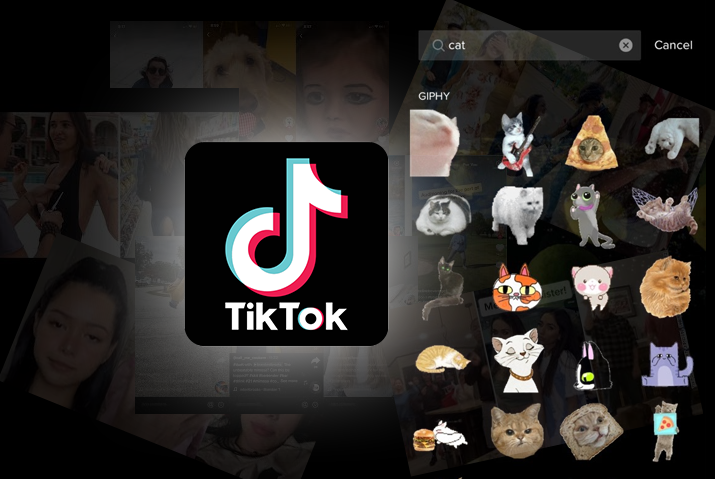
Tiktok är känt som en underhållningsapplikation där du kan göra roliga och trendiga videor med ett fingertryck. Som skapare av Tiktok vill användare alltid göra sina videor roliga och få fler visningar. För att förstå detta behov hos deras användarbas ger Tiktok användare uppdaterade funktioner och faciliteter för att göra bättre videor. Bland dessa funktioner finns Tiktok-klistermärken. Du kan lägga till dem för att göra din video mer intressant, interaktiv, rolig och färgstark. Så läs vidare för en hel guide om hur du lägger till klistermärken till Tiktok-videor.
Det finns ett antal sätt på vilka du kan lägga till klistermärken till Tiktok-videor. Den första är användningen av klistermärken som redan finns i Tiktok-biblioteket. Du kan lägga till dessa från fliken Sticker i videoredigeringssektionen. Om du vill lägga till anpassade klistermärken måste du använda tredjepartsapplikationer som Inshot och GIPHY.
pluto konjunkt mars synastry
Du kan också göra skräddarsydda klistermärken från olika tredjepartsapplikationer och göra dem Tiktok-godkända. Läs vidare för hela guiden för att göra detta enkelt.
Innehållsförteckning
Vad är klistermärken i Tiktok
När du surfar på Tiktok kanske du har lagt märke till några videor som har en illustrerad etikettliknande figur på sig som är liten och förmedlar något slags budskap genom bilden. Dessa små bilder är klistermärken som du kan lägga till ovanpå din video genom de klistermärken som finns på Tiktok. Dessutom har du möjlighet att anpassa klistermärken och lägga till alla inbyggda klistermärken som finns i klistermärkesbiblioteket i Tiktok. Du kan lägga till klistermärken till alla typer av Tiktok-videor inklusive duetter , normala uppladdningar och sketcher.
Var kan du hitta klistermärken i Tiktok
Om du vill leta efter klistermärket att lägga till din Tiktok-video måste du först ladda upp en video på Tiktok. Där kommer du att se alla möjliga alternativ för att lägga till klistermärken från klistermärke-emoji-alternativet högst upp.
Hur man delar TikTok-videor på Insta... Hur man delar TikTok-videor på Instagram 2022 [Enkel handledning] | Onlinehjälpguide | TikTok guideMen för fler klistermärken som kan vara från GIPHY kan du också använda dem för dina videor. Du kommer att se fliken GIFS-klistermärke från sökfältet på skärmen.
Du kan också ändra storleken och placera klistermärkena var du vill i videon. För att anpassa dina klistermärken till den typ du gillar kan du lägga till fler klistermärken och lägga till dem i din Tiktok-video. Läs vidare om hur du fäster klistermärkena på dina Tiktok-videor.
Hur man lägger till klistermärken till Tiktok-videor
Så nu måste du undra hur du faktiskt kan lägga till klistermärken till dina videor på Tiktok. Processen är relativt enkel och kräver bara några minuter av din tid. Med partnern med GIPHY och Tiktok kan du välja från ett stort bibliotek med klistermärken. Dessutom har du också möjlighet att fästa klistermärket på ett objekt eller punkt i videon. Se till att du har senaste versionen av Tiktok på din enhet för att dekalfunktionerna ska fungera på den. Följ instruktionerna nedan för att lägga till klistermärken till Tiktok-videor.
Steg 1: Starta Tiktok och lägg till video
Starta först Tiktok-appen på din enhet. Därifrån kommer du att se '+'-knappen i mitten av skärmen längst ner. Tryck på den och du kan antingen spela in en ny video eller så kan du lägga till en video som redan finns där på din enhet.
Du kan spela in genom att trycka på den runda knappen i mitten. Du kan också välja videon du vill lägga till från höger sida av skärmen och trycka på Nästa.
Steg 2: Fixa videojusteringar
Du kan sedan till och med trimma videon och justera den efter eget tycke och sedan trycka på Nästa alternativ.
Steg 3: Gå till fliken Stickers
När videon har justerats kommer du att vara i redigeringsdelen av videon. Därifrån trycker du på Klistermärken alternativet längst ned på skärmen. Fliken med klistermärken öppnas. Du kan trycka på sökfältet och söka efter vilken kategoriklistermärke du vill ha. Skriv till exempel 'katt' så får du alla sorters klistermärken relaterade till katter på klistermärkesbiblioteket. Tryck på klistermärket du gillar och det kommer att väljas.
Steg 4: Justera klistermärkesstorlek och position
Du kan ändra storlek på klistermärket genom att knacka på det och använda fingrarna för att justera storleken. Du kan också ändra placeringen av klistermärket till var som helst på videon.
Steg 5: Redigera inlägg
Du kan också redigera klistermärkets timertid. En annan funktion är möjligheten att fästa. Du kan trycka på klistermärket och fästa klistermärket på vilket objekt eller plats du vill på videon och det är klart.
Steg 6: Lägg till video till Tiktok
Till sist, tryck på Nästa och lägg sedan till bildtexten, hashtags och beskrivning av videon och sedan Posta det på Tiktok.
Lägg till GIPHY-klistermärken till Tiktok-videor
Du kan också lägga till GIF-klistermärken till dina Tiktok-videor. I likhet med andra typer av klistermärken i appen är sättet att komma åt och lägga till GIF-filer till dina Tiktok-videor enkelt. Följ instruktionerna nedan.
Steg 1: Starta Tiktok
Starta först Tiktok på din enhet. Logga sedan in på ditt konto. Se till att du har den senaste versionen av Tiktok på din enhet.
Steg 2: Välj videor att ladda upp
Från botten av skärmen, tryck på '+'-ikonen från mitten. Du kan sedan antingen spela in en video för att ladda upp på Tiktok genom att trycka på den cirkulära ikonen i mitten. Eller så kan du välja en video från uppladdningsalternativet längst ned till höger. Du kan också justera trimningen av videon genom att flytta trimpanelen. Du kan sedan trycka på nästa.
Steg 3: Öppna fliken Stickers
När du är på videoredigerarens avsnitt kan du trycka på Klistermärken alternativet längst ned på skärmen. Dekalbiblioteket öppnas. Tryck på sökfältet högst upp på skärmen och sök efter kategorin av klistermärken du vill ha för din video. Välj sedan vilken GIF du gillar bland alternativen.
Steg 4: Ändra storlek och placera GIF
Du kan trycka på GIF för att ändra storlek på den med fingrarna. Du kan också placera GIF var som helst på videon och sedan redigera videon efter hur du vill ha den.
Steg 5: Lägg upp video till Tiktok
Lägg slutligen till relevanta hashtags, bildtext och beskrivning av videon och tryck sedan på Posta alternativet längst ner till höger på skärmen.
Hur man gör anpassade klistermärken för Tiktok
Du kan till och med skapa GIF-filer som du kan lägga till i din Tiktok-video. Nedan finns alla applikationer som du kan använda för att göra anpassade klistermärken för dina Tiktok-videor.
Använd tredjepartsapp – GIF X eller Camera MX
För att använda dessa appar måste du klicka på ett foto i enhetens kamera. Använd sedan fotoredigeringsappen för GIF X för din iOS-enhet och Kamera MX för Android-enheter kan du exportera bilden som du har tagit som en GIF. Spara den i en bildmapp på din enhet.
Använd GIPHY för att göra klistermärken
På grund av partnerskapet mellan Tiktok och GIPHY kan du också skapa anpassade GIF:er att lägga till i dina videor från deras skrivbordsapplikation. Det finns dock en godkännandeprocess där både GIPHY och Tiktok måste godkänna den GIF du har gjort för att vara för allmänt bruk. Eftersom en GIF du gör laddas upp på den offentliga plattformen måste den uppfylla kraven i GIPHY. Även om kraven är uppfyllda är chansen liten att din GIF blir godkänd. Men det är väl värt ett försök. Du kan följa instruktionerna nedan för att skapa ett klistermärke i GIPHY.
Steg 1: Gå till GIPHY Sticker Maker
Först måste du komma åt webbplatsen för GIPHY sticker maker via din webbläsare.
djur förknippade med visdom
Steg 2: Ladda upp bild
Därifrån väljer du klistermärkesalternativet och laddar upp bilden du vill göra en GIF av.
Steg 3: Använd lassoverktyget för att skära ut en del
Sedan kan du ta lassoverktyget som är ikonen med ett rep och ett lasso och klippa de delar du vill använda.
Steg 4: Välj Animationstyp
När du klickar på fortsätt för att animera, välj sedan din animeringstyp.
Steg 5: Ladda upp GIPHY
Ladda sedan upp GIF för godkännande genom att lägga till taggar och kategori för GIF.
Så även om du skulle skapa en GIF som godkändes kan du inte vara säker på att den kommer att finnas i Tiktok-appen. Först och främst måste du ansöka om en varumärkeskanal eller artistkanal på GIPHY. För detta behöver du redan minst 5 privata GIFS i kanalen. Först då kan Tiktok godkänna din GIF och den kommer att vara tillgänglig från Tiktok-appen.
Lägg till anpassade klistermärken till Tiktok-videor med hjälp av tredjepartsprogram Inshot
Ett annat sätt på vilket du kan anpassa klistermärkena för att lägga till din Tikto-video och använda klistermärken som finns utanför Tiktok-biblioteket är genom att använda en tredjepartsapplikation som t.ex. Inshot eller film. Du kan antingen skapa en video med Tiktok-appen, ladda ner den, ladda upp den till tredjepartsappen och sedan göra ändringarna.
Du måste dock ha anpassade klistermärken på din enhet för att lägga till dem i din video via en tredjepartsapp.
Du kan sedan lägga till videon på ditt Tiktok-konto och lägga upp den därifrån. För att följa denna process kan du titta på instruktionerna nedan.
Steg 1: Spela in en video
Först måste du spela in en video antingen via själva Tiktok-appen eller från enhetens kamera. Du kan sedan lägga till klistermärket till videon via Inshot.
Steg 2: Gå till Inshot
Öppna sedan Inshot-appen på din enhet genom att trycka på den.
Steg 3: Lägg till video i Inshot
Från startskärmen väljer du Video alternativet och sedan öppnas ditt enhetsgalleri med videor. Du kan sedan välja den video du vill ladda upp och tryck sedan på Bocka Mark i det nedre högra hörnet av skärmen.
Steg 4: Välj var du vill lägga till klistermärken
På videopanelen hjälper reglaget dig att välja var du vill placera ditt klistermärke i videon.
Steg 5: Lägg till klistermärke
Sedan, från botten av skärmen bredvid musikalternativet, tryck på Klistermärke . Du kan sedan lägga till ett klistermärke från Inshot-galleriet. Eller tryck på '+'-ikonen på panelen för att lägga till ditt anpassade klistermärke från din enhet. Om du inte kan hitta ditt klistermärke klickar du på alternativet 'Senaste' längst ner och dina bildmappar öppnas. Välj det anpassade klistermärket från mappen där det sparas.
Steg 6: Spara video
När ditt klistermärke har lagts till trycker du på Spara alternativet från det övre högra hörnet av skärmen.
Steg 7: Lägg till video med klistermärke till Tiktok
När videon har sparats i ditt galleri. Du kan öppna Tiktok-appen och trycka på '+'-ikonen i mitten av skärmen. Tryck sedan på bilduppladdningsikonen i det nedre högra hörnet och lägg till videon med det anpassade klistermärket. Du kan sedan ladda upp videon när du är klar med att redigera den.
Även om du har många alternativ för att lägga till klistermärken till din Tiktok-video, men detta är ett av de mest effektiva sätten att lägga till ett anpassat klistermärke till en Tiktok-video. Så det kan vara värt mödan och tiden.
Lägg till anpassade klistermärken till Tiktok-videor med hjälp av applikationsfilm från tredje part
Film är ett komplett videoredigeringsverktyg som du kan använda för att lägga till klistermärken till dina Tiktok-videor från din PC. Det finns mer än 100 klistermärken i denna applikation för alla typer av video. Oroa dig inte för att det är ett nytt verktyg, verktyget är gjort för nybörjare så video- och bildredigering kan bli enklare. Dessutom kan du inte bara lägga till klistermärken utan olika typer av effekter, animationer och ljud och mer till dina videor. Så låt oss börja lägga till klistermärken från Filme.
månen 12th hus synastry
Steg 1: Öppna Filme och ställ in videojusteringar
Öppna först programmet Filme på din dator. Från det övre vänstra hörnet av skärmen, i Arkiv-menyn, gå till Nytt projekt . Därifrån klickar du på bildförhållandet 9:16 (porträtt). Detta är det rekommenderade bildförhållandet för TikTok.
Steg 2: Importera media
Du kan då Importera media från din enhet. Videon kommer att läggas till media. Dra videon till din tidslinje. Flytta sedan skjutreglaget dit du vill lägga till klistermärket i din video.
Steg 3: Gå till Effekter
Från toppen av skärmen väljer du Effekter alternativ. Sedan, under Element, rullgardinsmenyn inom effekter är alla klistermärken.
Steg 4: Lägg till klistermärke till video
Du kan sedan välja klistermärket du vill lägga till din video och ladda ner den. Tryck sedan på '+'-ikonen i mitten av klistermärket och lägg till klistermärket i din video.
Steg 5: Justera klistermärken och tryck på OK
Du kommer då att se att klistermärket laddas upp till din tidslinje. Justera där reglaget på klistermärket för att veta hur länge klistermärket kommer att visas på videon.
Du kan sedan dubbelklicka på klistermärket i tidslinjen. Justera där storleken och placeringen av klistermärket. Det bästa är att du också kan justera ljusstyrka, kontrast, rotation och vitbalans med Filme. Dessa funktioner är inte tillgängliga i TikTok. När du är klar trycker du på OK .
Steg 6: Exportera video för att spara för uppladdning
Välj knappen Exportera längst upp på skärmen. Välj MP4 eller något av de format som stöds. I den inställningar , väljer du kodare, bildhastighet, upplösning, bithastighet och andra avancerade inställningar. Du kan sedan äntligen välja Exportera från det nedre högra hörnet av skärmen.
Verktyg för att lägga till extra klistermärken till Tiktok
Om du verkligen är intresserad av klistermärken för dina videor kan du också lägga till extra klistermärken än de som redan finns på Tiktok. För detta måste du använda vissa tredjepartsapplikationer eftersom Tiktok inte har funktionen direkt.
Extra klistermärken för iOS-enhet
Först, om du har en iOS-enhet och vill ha extra klistermärken för dina Tiktok-videor så kan du gå till Sticker.Place webbplats . Där hittar du premiumklistermärken av konstnärer och designers över hela världen. Allt du behöver göra är att installera appen via webbplatsen och sedan välja vilket klistermärke du vill ha från deras samling. Själva appen är gratis och du kan också titta på prenumerationsplaner i appen. Dessutom är kvaliteten på klistermärkena i appen en av de bästa i spelet. Så se till att kolla upp det.
Klistermärken för Android- och iOS-enheter
Nästa app som du kan använda för att lägga till klistermärken är Aviator. Det bästa med den här appen är att klistermärkena som är gjorda är från selfies. Du får möjlighet att till och med anpassa dina klistermärkeavatarer efter dina önskemål. Du kan göra anpassade klistermärken och lägga till dem på alla sociala medieplattformar inklusive Tiktok på både Android- och iOS-enheter.
Vanliga frågor
Några vanliga frågor om hur man lägger till klistermärken till Tiktok-videor finns nedan.
Kan du fästa klistermärken i Tiktok
Ja, du kan fästa klistermärken på Tiktok. Varifrån du ställer in timern för klistermärket kan du även fästa klistermärket på ett objekt eller en del av videon där du vill att den ska synas.
Kan du anpassa Tiktok-klistermärken
Ja, du kan anpassa klistermärken för Tiktok. Du kan dock inte göra detta på själva Tiktok-appen eftersom det inte finns någon inbyggd funktion för att anpassa klistermärken på Tiktok. Men det finns ett antal tredjepartsapplikationer som du kan använda för att anpassa klistermärken på Tiktok.
Slutsats
Sammanfattningsvis är detta processen som du kan använda för att lägga till klistermärken till Tiktok-videor. Klistermärkena kan komma från det inbyggda klistermärkesbiblioteket i Tiktok-appen eller så kan du också anpassa klistermärken för att lägga till dina Tiktok-videor. Hur som helst, det finns flera appar från tredje part som du kan använda för att göra anpassade klistermärken och lägga till dem i Tiktok. Se bara till att klistermärkena du lägger till är familjevänliga och godkända av Tiktok.
Ta Reda På Ditt Antal Ängel
Populära Frågor
- Ängelnummer 511 - Betydelse och symbolik
- Appar
- Södra noden i Skytten
- Hur man hanterar din spellista i Tiktok [Ta bort, lägg till, ta bort videor] 2022
- Stenbocken Sun Cancer Moon - Personlighet, kompatibilitet
- IQ 141 - Poäng Betydelse
- Chiron Trine Ascendant - Synastry, Transit, Composite
- Jungfrun och Gemini Woman - Kärlekskompatibilitet, äktenskap
- Hur lägger man till försvinnande text till TikTok-videor?
- North Node i Skytten