Hur man spola tillbaka eller framåt en video på TikTok?
Ta Reda På Ditt Antal Ängel

Du kanske har missat något viktigt på en bråkdel av en sekund om du använde TikTok. Eller så vill du vidarebefordra i slutet bara för att se de stora avslöjanden du har förväntat dig. TikTok-videor är dock inte för långa, men folk kanske tycker att det är tidskrävande och tråkigt att luta sig tillbaka och titta på videor igen för att se specifika delar av dem. Appen har dock utarbetat ett sätt att spola tillbaka och framåt TikTok-videor.
Du kan bara spola tillbaka eller framåt i TikTok om du har appens senaste version. Allt du behöver göra är dock att trycka och hålla nere den vita förloppsindikatorn om du har dem. Linjen är tjockare och har en vit prick längst ner på skärmen där. Du kan flytta punkten till önskad del av videon genom att svepa framåt eller bakåt. För de som ännu inte har dessa funktioner kan du spola tillbaka och framåt videor genom att spara dem i din kamerarulle eller använda andra appverktyg från tredje part.
Följande steg visar dig hur du spola tillbaka och framåt dina TikTok-videor i appen och laddar ner dem till din kamerarulle i stegen nedan:
Innehållsförteckning
Metoder för att spola tillbaka eller framåt video på TikTok
På mobiltelefoner och webbläsare kan vi helt enkelt spola tillbaka eller snabbspola våra TikTok-videor genom att följa dessa steg:
Metod 1: Inom mobiltelefonerna
Den stora majoriteten av TikTok-tittarna är mobiltelefonanvändare. Du kan också enkelt spola tillbaka eller snabbspola TikTok-videorna på din mobiltelefon. Här är några steg du kan ta:
Steg 1: Kör den senaste versionen av TikTok-appen
YouTube - Hur man tittar på videor ram... YouTube - Hur man tittar på videor bildruta för bildrutaÖppna den senaste versionen av TikTok-appen på din telefon.
Steg 2: Spela en TikTok-video
När du spelar upp en TikTok-video, leta efter en vit tjockare linje längst ner.
Steg 3: Tryck på den vita linjen med fingrar
Tryck på den vita linjen så markeras den när en prick visas för att indikera hur långt du är i videon.
Steg 4: Tryck på Punkten
Tryck på pricken och bläddra åt vänster för att spola bakåt och höger för att snabbspola din video framåt.
Metod 2: Från webbläsaren
Att använda TikTok på en dator har nyligen blivit mycket lättare. Nästan alla funktioner i TikTok på din mobiltelefon är också tillgängliga i din webbläsare. Däremot kan du enkelt spola tillbaka och framåt dina videor. Här kan du följa dessa steg:
biblisk betydelse av 15
Steg 1: Gå till valfri webbläsare som du vill
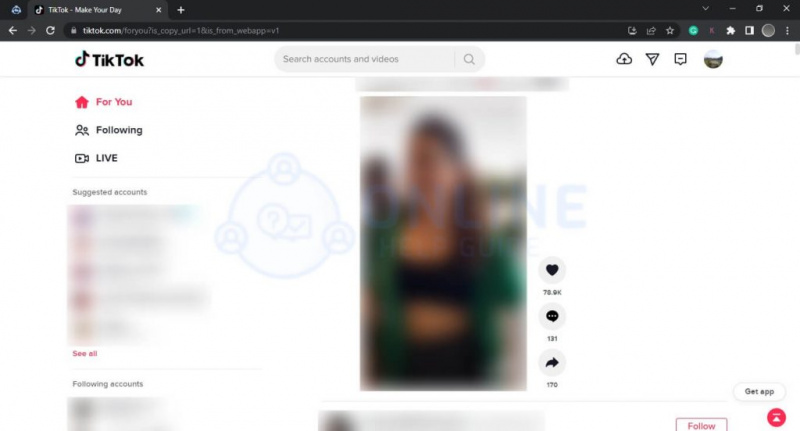
Gå till TikTok-webbplatsen och logga in på ditt konto.
Steg 2: Välj videon

Välj en video du vill titta på genom att klicka på den
Steg 3: Tjock linje visas på skärmen
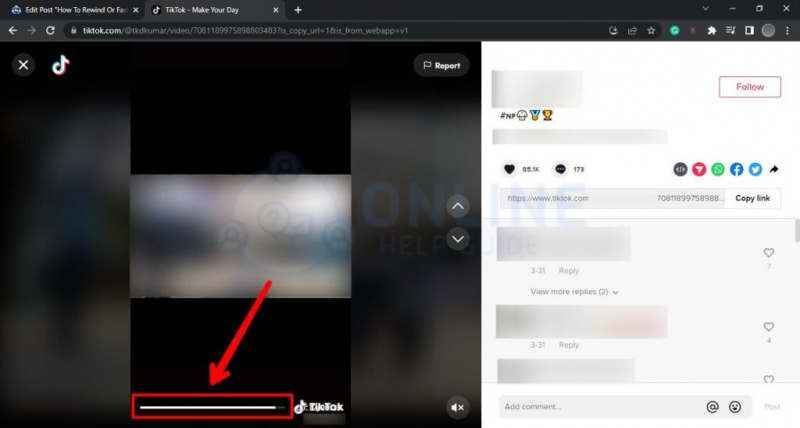
Du kommer att se fältet som blir tjockare längst ner på skärmen.
Steg 4: Dra musen
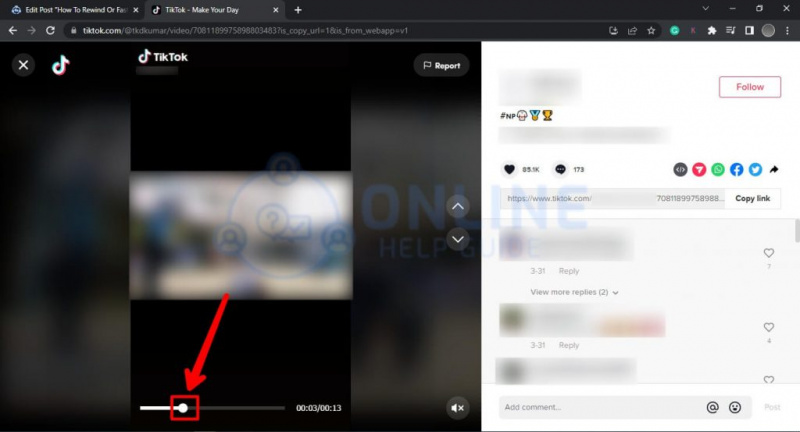
Håll musen tills den vita punkten visas.
Steg 5: Peka med pilen på skärmen
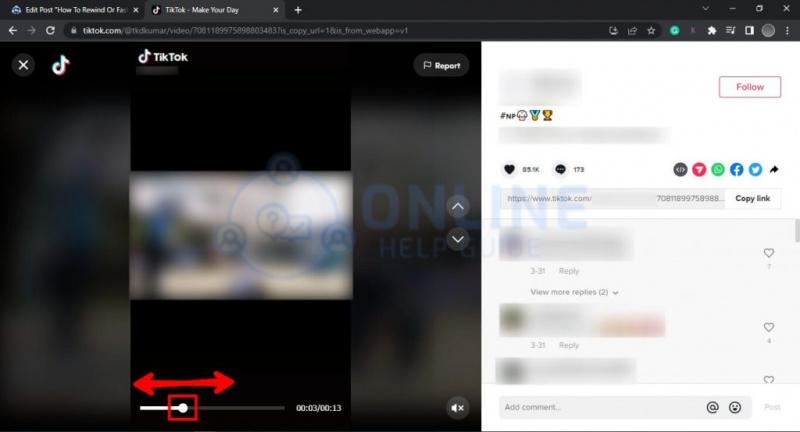
Dra punkten framåt och bakåt för att spola tillbaka och framåt i videon.
Hur kan vi spola tillbaka och spola framåt videor utan att använda TikTok-appar?
Även om de längsta TikTok-videorna bara är några minuter långa, kanske du vill spola framåt eller bakåt. TikTok har en tjock vit linje som gör att du enkelt kan hoppa igenom dem. Ändå är det inte tillgängligt för alla videor eftersom vissa bara är 15 sekunder långa.
För närvarande visas funktionen främst på längre videor, och den är ännu inte tillgänglig för alla användare. Men om du har den senaste uppdateringen och har funktioner kan det vara fördelaktigt om du kan använda den. Som ett resultat, om du inte har funktionen, kan du spola framåt eller bakåt TikTok-videor utanför TikTok-appen genom att ladda ner och spara videorna i din kamerarulle. När du har sett den kan du ta bort den för att frigöra lite utrymme. För att börja, följ dessa steg:
Steg 1: Gå till TikTok-appen
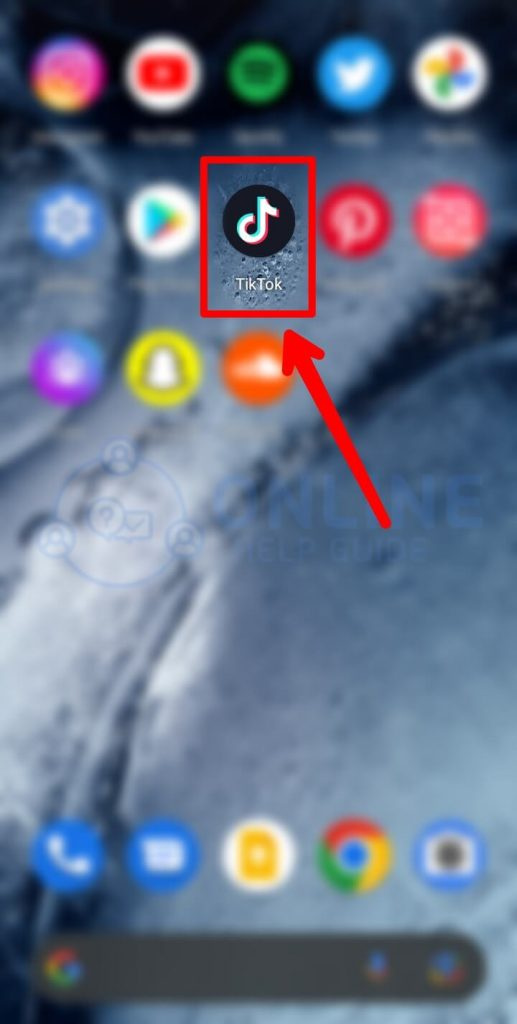
Kör TikTok-appen.
Steg 2: Välj videon
Välj videon du vill ladda ner och spara för att spola framåt eller bakåt.
Steg 3: Tryck på Delningsalternativ

Tryck på delningsalternativet, du ser olika alternativ på det.
Steg 4: Spara videon
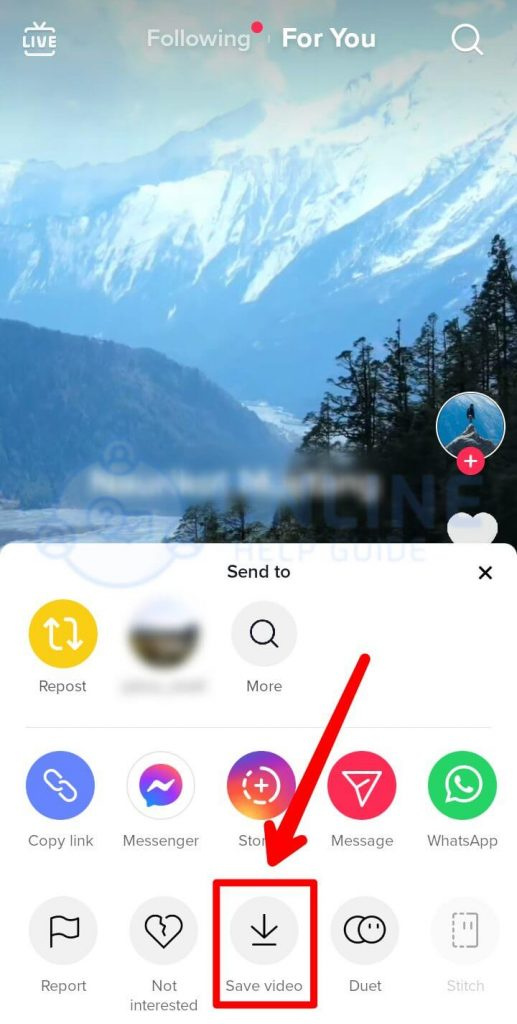
Klicka på den för att spara din video.
Steg 5: Gå till kamerarullen
Videon som du sparade visas på kamerarullen.
ascendant konjunkt sol synastry
Steg 6: Skjut fingrarna längst ner på skärmen
Du kan föra fingret längs reglaget längst ned på skärmen som vilken video du har sparat i din kamerarulle. Du kan spola framåt, bakåt, pausa eller titta om så mycket du vill.
(Obs: På samma sätt är ett annat sätt att spola bakåt och framåt att dela videon på olika sociala medieplattformar. Du kan använda TikTok eller Snapchat, och när du 'delar' TikTok-videor på Snapchat eller Twitter kan du helt enkelt använda snabb- framåt- och bakåtspolningsfunktioner på dessa plattformar.)
Hur ändrar jag videohastigheten före inspelning?
Den första metoden för att ändra hastigheten på din video är att ladda upp den till TikTok innan du spelar in den. Proceduren innebär att du spelar in din video i slow motion och sedan fast motion. Följande är stegen för att ändra videohastigheten före inspelning:
Steg 1: Starta TikTok-appen
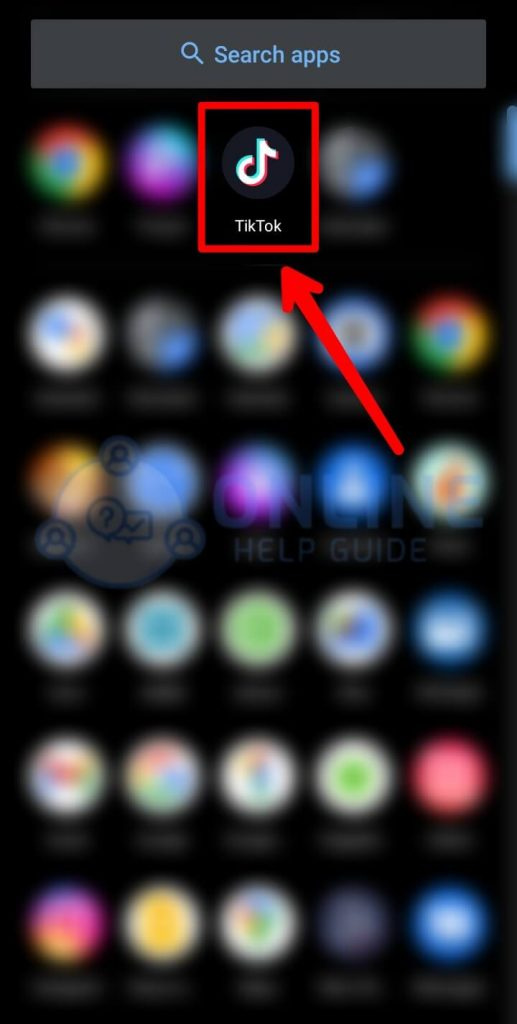
Gå till TikTok-appen
Steg 2: Tryck på '+'-symbolen på skärmen

Tryck på '+'-symbolen längst ner på skärmen.
Steg 3: Klicka på hastighet

Från ikonerna listade på höger sida, tryck på hastigheten.
Steg 4: Välj hastighetsändringen
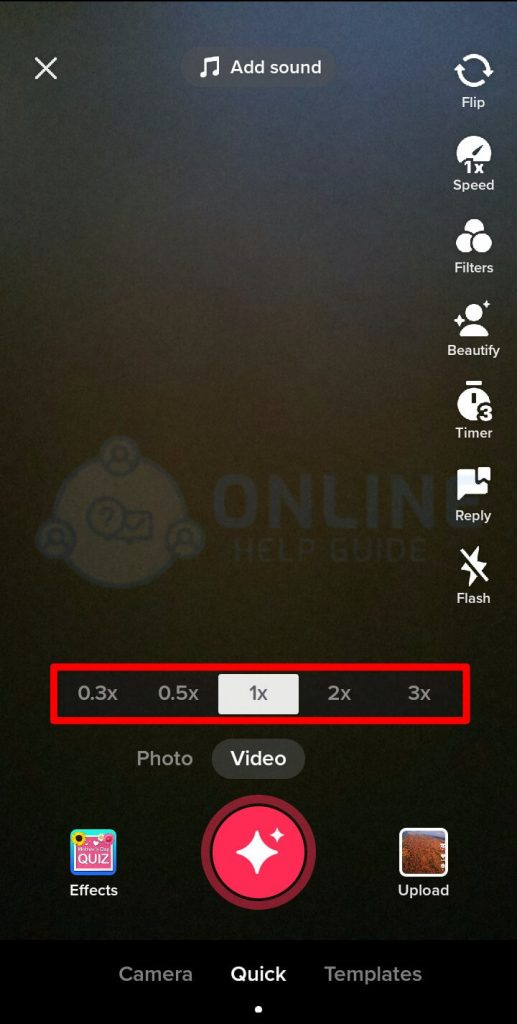
Välj alternativet för hastighetsändring ovanför den röda inspelningsknappen. 1x representerar normal hastighet, medan vänster representerar långsam rörelse och höger representerar snabb rörelse.
Steg 5: Spela in dig själv
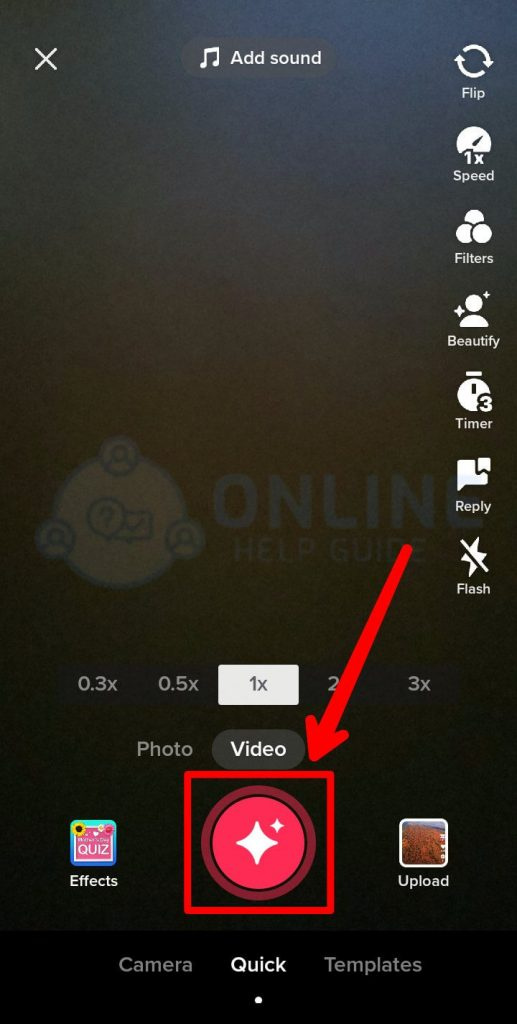
Spela sedan in dig själv med den röda knappen längst ned på skärmen
Steg 6: Ladda upp videon

Lägg upp dina videor på TikTok.
Hur ändrar man hastigheten på en inspelad video?
När du har spelat in videon kan du också ändra hastigheten på din TikTok. Följande avsnitt leder dig genom stegen för att hjälpa dig:
mars mittemot månens synastri
Steg 1: Gå till TikTok-appen

Starta TikTok-appen
Steg 2: Tryck på '+'-symbolen på skärmen
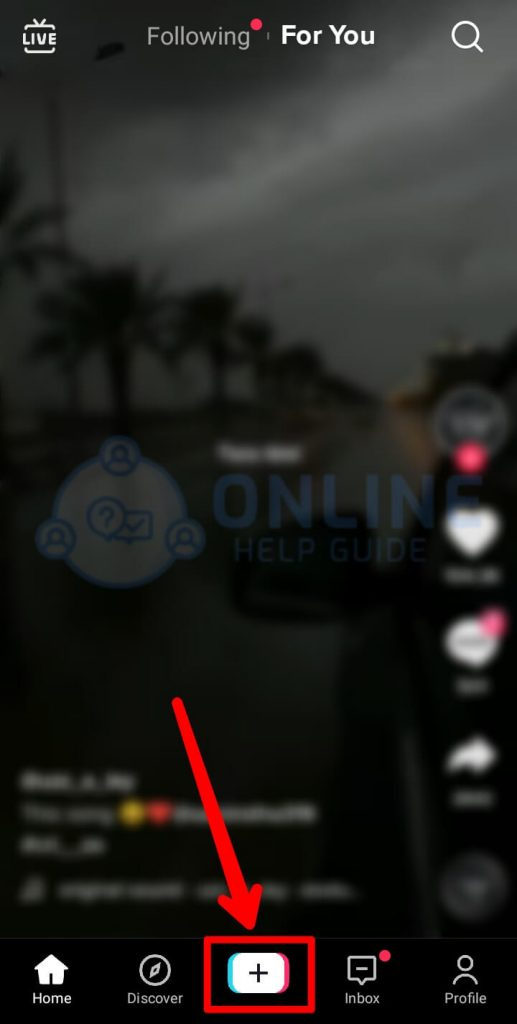
Tryck på '+'-symbolen längst ner på skärmen.
Steg 3: Tryck på uppladdningsikonen
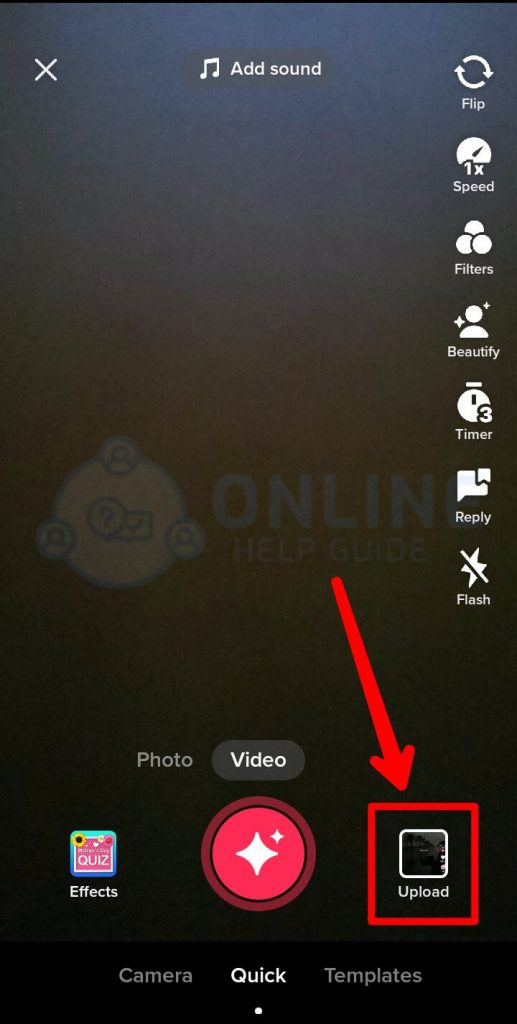
Välj uppladdningsikonen längst ner på skärmen.
Steg 4: Välj videon att ladda upp
Välj videon att ladda upp från kamerarullen för att ändra hastigheten.
Steg 5: Tryck på knappen Justera klipp och klicka på klockikonen
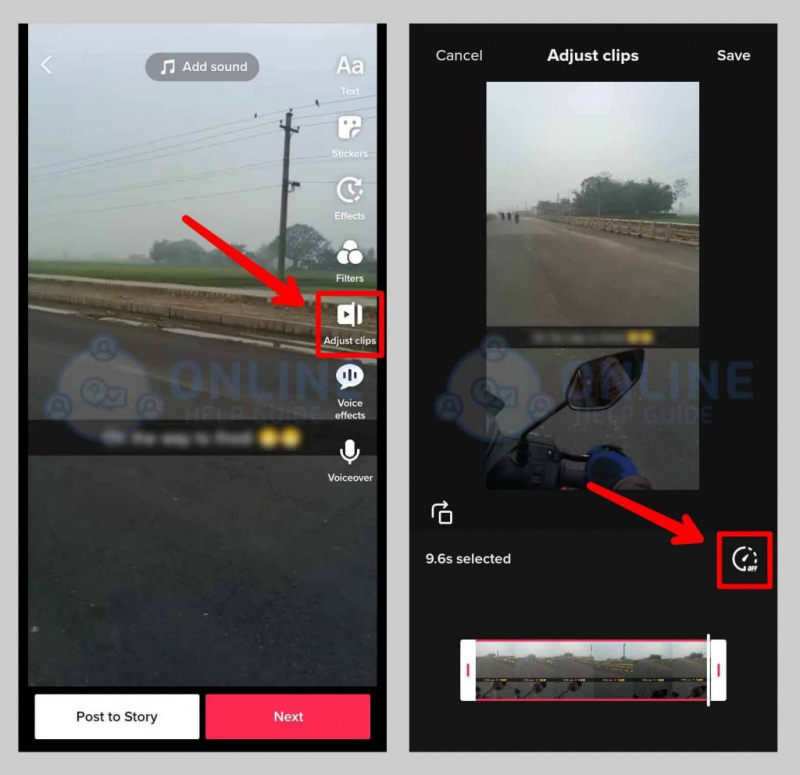
Tryck på justera klippknappen till höger, tryck sedan på klockikonen, så visas ett annat alternativ för att ändra hastigheten.
Steg 6: Välj hastighetsändringen
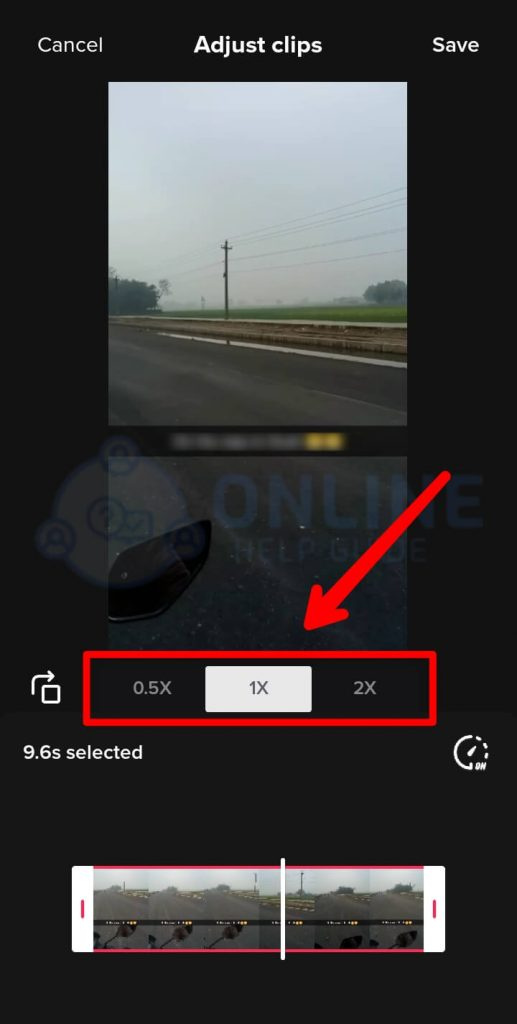
Välj den faktor med vilken du vill sakta ner eller snabba upp den
Steg 7: Spara den nya versionen av videon
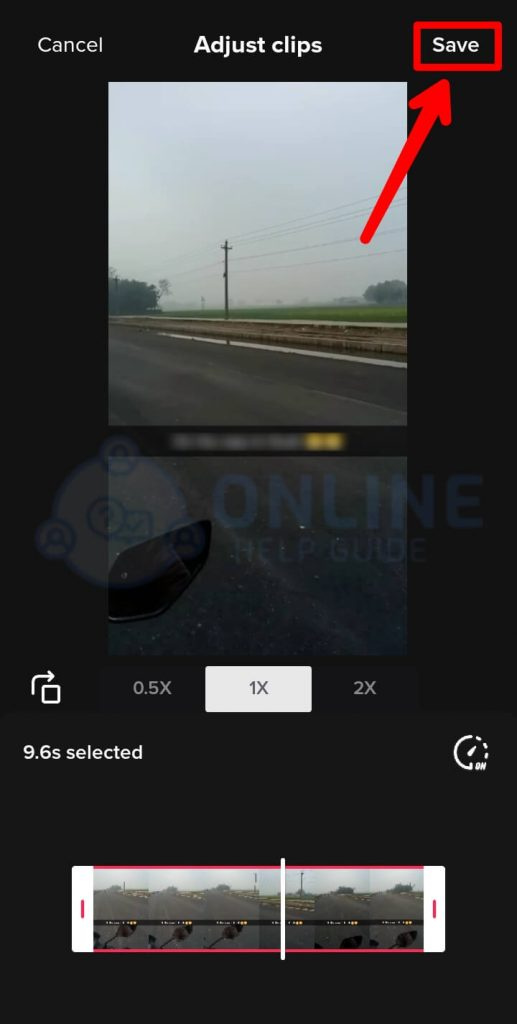
Behåll den nya versionen och spara den.
Steg 8: Lägg upp på din TikTok
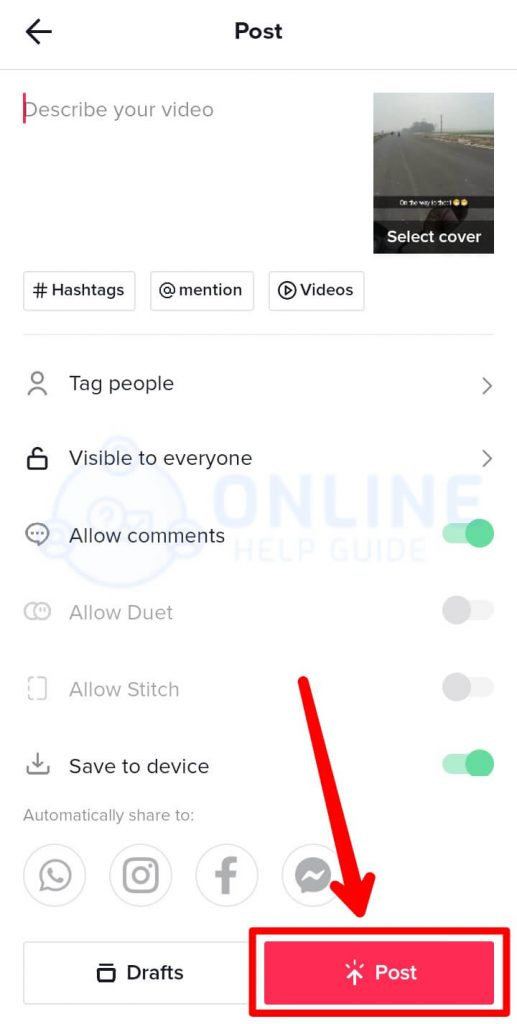
Ladda upp videon till dina TikTok-videor
Vanliga frågor
Här är några vanliga frågor:
Hur lång är längden på TikTok-videor?
TikTok-videor började med 15-sekunders videoklipp och har sedan dess utökats till 60-sekunders videor, och du kan nu göra TikTok-videor som är 3 minuter långa.
Hur redigerar man en TikTok-utkastvideo?
Du kan redigera en TikTok-video genom att gå till din profilsida och trycka på mappen 'Utkast'. Välj det videoutkast som du vill redigera. Välj alternativet i det övre vänstra hörnet. Därifrån kan du lägga till nya klipp, ändra video, musik, filter, röstkommentarer och mycket mer.
Varför kan vi inte dela vår TikTok-video?
Det orsakas främst av långsamma eller instabila internetanslutningar. Du kan också stöta på problem när du delar en video från ett privat konto.
Hur trimma ljud på TikTok?
Välj de ljud du vill ändra. Tryck på knappen Redigera. För att ändra längden på ljudet, tryck och dra för att välja den del av ljud som du vill använda i din video. Det kan dock hända att du inte kan trimma dina ljud om användaren bara har laddat upp 15 sekunder av det ljudet; i det här fallet kan du redigera och skapa ditt ljud.
Hur ändrar man storleken på din TikTok-video?
TikTok har använt bildförhållanden på 9:16 eller 1:1, såväl som annonsförhållandena ovanför dem. Om du vill beskära din video och justera den med zoom- och positionsväljare kan du göra det. Sedan, med hjälp av fyllningsknappen, kan du beskära eller anpassa inspelningen för att passa ramstorleken.
Hur kan vi sätta ihop flera videor på TikTok?
För att börja måste du ladda upp flera videor/foton till TikTok. Tryck sedan på i kamerarullen för att skapa en video för att bläddra i enhetens galleri. Längst ner konfronteras du med en uppsjö av alternativ. Välj alla videor du vill ha och tryck sedan på knappen Nästa. Du har då möjlighet att synkronisera ljud över musikplattformar och justera dem innan du laddar upp videorna.
Slutsats
För att sammanfatta, kommer artiklarna ovan att visa dig hur du spola tillbaka eller framåt i videor på TikTok. Där försökte vi täcka alla aspekter för att påminna dig och vidarebefordra videon för att göra dig mer underhållen på kort tid. Du kan följa upp artikeln, oavsett om den är på din telefon eller i din webbläsare, för att göra den enklare och mer pålitlig.
Läs också: Hur man vänder video och ljud på Tiktok
Ta Reda På Ditt Antal Ängel
Populära Frågor
- Ängelnummer 511 - Betydelse och symbolik
- Appar
- Södra noden i Skytten
- Hur man hanterar din spellista i Tiktok [Ta bort, lägg till, ta bort videor] 2022
- Stenbocken Sun Cancer Moon - Personlighet, kompatibilitet
- IQ 141 - Poäng Betydelse
- Chiron Trine Ascendant - Synastry, Transit, Composite
- Jungfrun och Gemini Woman - Kärlekskompatibilitet, äktenskap
- Hur lägger man till försvinnande text till TikTok-videor?
- North Node i Skytten