Hur man stänger av kommentarer på Tiktok Live [Alla enheter]
Ta Reda På Ditt Antal Ängel
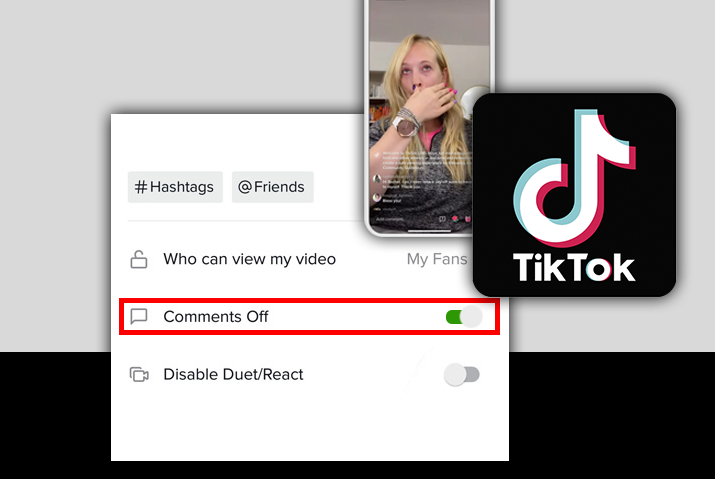
Du kanske har sett att Tiktok-appen har lagt till livefunktionen i dina Tiktok-profiler. Från den här funktionen kan användare gå live och interagera med användare i realtidsvideoströmning. Funktionen är spännande och lägger till mer engagerande element till upplevelsen i Tiktok-appen. Om du är en användare som har gått live nyligen måste du ha sett att du kan interagera med användare via kommentarsektionen. Men om du tycker att kommentarsektionen i Tiktok live är irriterande, kan du enkelt fixa det här problemet. Så läs vidare på dagens guide om hur du stänger av kommentarer på Tiktok live.
Du kan enkelt stänga av kommentaren på Tiktok live genom att gå till livesektionen i din Tiktok-app. När du går live kan du ändra inställningarna för livevideon genom att komma åt den från höger sida av liveskärmen. Du måste gå live först för att ändra liveinställningen och stänga av kommentarer. Du kan inte direkt använda funktionen i appen från din profil för att ändra kommentarsinställningarna i ditt live.
Innehållsförteckning
Vad är Tiktok Live-kommentarer
Först kanske du undrar vad TikTok livekommentarerna betyder. Du måste ha 1000 följare på Tiktok för att komma åt livefunktionen. Om du är en av användarna som har den här funktionen, testa den sedan från liveknappen på startskärmen.
När du går live finns det kommentarer som dyker upp på skärmen längst ner på skärmen. Det här är kommentarsektionen för din livevideo. Du kan också svara på kommentarerna som andra tittare på din livesession lägger i kommentarerna.
Dessutom har Tiktok lagt till en fantastisk funktion för att anpassa din liveupplevelse. Den här funktionen inkluderar möjligheten att helt inaktivera denna kommentarsektion av Tiktokks livestream.
Hur fungerar livekommentarerna i Tiktok
Hur man stänger av chattaviseringar ... Hur man stänger av chattaviseringar i TikTok 2022 [Enkel handledning] | Onlinehjälpguide | TikTok guideI en livestream i Tiktok visas kommentarerna längst ner på skärmen. Om du tittar på livevideon kan du trycka på textfältet som visas längst ner i liveströmmen. Du kan sedan skriva in texten du vill skicka till liveskaparen och de kommer att få meddelandet på sin sida. Kom dock ihåg att meddelandet som du skriver i Tiktok live kommer att vara synligt för alla användare i livestreamen och inte bara skaparen av live.
drömmer om att bli knivhuggad i magen
Därefter, om du är skaparen av liveströmmen, kommer du att se tittarnas meddelanden längst ned på skärmen. Du kan antingen svara på kommentarerna från tittarna genom att tala i din liveström eller så kan du också välja att skriva meddelandet i textfältsalternativet från din skärm.
Kan du stänga av livekommentarerna i Tiktok
Tiktok lade nyligen till en ny funktion för att stänga av kommentarerna i dina Tiktok-liveströmmar. Den här funktionen lades till för att göra upplevelsen av att gå live bättre för de användare som är i Tiktok-appen.
Varför stänga av kommentarer i Tiktok Live
Det kan finnas många anledningar till varför du kanske väljer att stänga av kommentarsektionen i din Tiktok livestream. Bland de möjliga orsakerna har vi listat några av dem nedan.
- Du kan stänga av Tiktok live-kommentarer om du inte är bekväm med den typ av kommentarer som du kan få från tittare i din app.
- Om du har en offentlig profil i Tiktok och inte känner till användarna som är dina följare, kan du stänga av kommentarsektionen för att se till att livestreamen är i din kontroll.
- Om du tidigare har stött på problemet med att få olämpliga kommentarer skickade till dig via din livestream, så kan det vara ytterligare en anledning att stänga av kommentarerna i din Tiktok live.
Hur man stänger av kommentarer på Tiktok Live
Oavsett anledningar till att du kan behöva stänga av kommentarerna i din Tiktok-liveström, så har vi dina omslag. Du kan nu läsa vidare för steg-för-steg-processen du kan ansöka om att stänga av kommentarerna i dina Tiktok-liveströmmar.
Stäng av kommentarer på Tiktok Live In iOS-enhet
Först, här är steg-för-steg-processen för att stänga av kommentarerna i en Tiktok live på en iOS-enhet. Om du vill ändra inställningarna för livestreamen måste du först gå live först då är det möjligt.
Steg 1: Starta Tiktok på din enhet
Starta först Tiktok-appen på din enhet genom att trycka på den. Appen öppnas sedan till startskärmen, logga in på ditt Tiktok-konto genom att trycka på Mig ikon längst ner till höger på sidan. Du kan inte gå live i Tiktok om du inte har ett konto eller om du har mindre än 1000 följare i Tiktok.
Steg 2: Gå till '+'-tecknet
Gå sedan till '+'-tecknet längst ner i mitten av skärmen. Du kommer då att se alternativet att gå live.
Steg 3: Gå live i Tiktok
På inspelningsskärmen trycker du på alternativet för att gå live från din Tiktok-profil.
Steg 4: Tryck på Liveinställningar
När livestreamen startar trycker du på inställningarna ikoniska redskap i det övre högra hörnet av skärmen för att komma till skärmen för liveinställning.
Steg 5: Stäng av kommentarer
Slutligen, växla ' Kommentarer' alternativet av genom att ändra växeln från grått till grönt. Hela din kommentarsektion i livestreamen stängs sedan av för resten av livestreamen.
Notera: Om du vill gå live igen måste du ändra inställningarna för livestreamen igen. Ändringen av kommentarinställningarna kommer bara att gälla för den aktuella liveströmmen där du ställer in ändringarna.
Använd Android-enhet för att stänga av kommentarer på Tiktok Live
Om du använder en Android-enhet, oroa dig inte, du kan ändra inställningarna för livestreamen på en Android-enhet också. För att göra detta, följ de givna stegen. I likhet med en iOS-enhet gäller regeln att gå live fortfarande i en Android där du behöver mer än 1000 följare i Tiktok för att gå live. Du kan inte heller gå live i Tiktok utan att ha ett Tiktoka-konto.
Steg 1: Starta Tiktok på din enhet
Starta först Tiktok-appen på din enhet genom att trycka på den. Appen kommer sedan att startas till startskärmen. Logga in på ditt Tiktok-konto med dina inloggningsuppgifter.
Steg 2: Gå till '+'-ikonen
På startskärmen trycker du sedan på +' ikonen längst ned i mitten av skärmen för att komma till inspelningsskärmen i Tiktok.
norra nod konjunkt venus synastry
Steg 3: Tryck på Live
Från alternativen som kommer upp, tryck på alternativet till Gå och lev från din Tiktok-profil. Du kommer sedan till livestreamsektionen i din Tiktok-profil.
Steg 4: Gå till Live-inställningarna
När du är på liveskärmen trycker du på kugghjulsikonen i det övre högra hörnet av skärmen. Du kommer sedan till liveinställningarna för din livestream.
Steg 5: Stäng av kommentarer
Från alternativet som kommer upp, växla alternativet för att stänga av din kommentarsektion. Växeln ska växla från grön till grå för att den ska inaktiveras.
Notera: Om du vill gå live igen måste du ändra inställningarna för livestreamen igen. Ändringen av kommentarinställningarna kommer bara att gälla för den aktuella liveströmmen där du ställer in ändringarna.
Vad händer när du stänger av kommentarer på Tiktok Live
Nu när du vet hur du ändrar kommentarsinställningarna i din Tiktok live kanske du undrar vad som händer när du gör det.
För det första kommer du inte att få några av kommentarerna från tittarna i Tiktok live. Detta innebär att det inte kommer att finnas någon interaktion mellan tittarna på live och dig själv. Dina tittare kommer fortfarande att få tillgång till livevideon och kommer att få höra vad du har att säga i livestreamen eller bara se dig i live.
På en annan sida som är tittaren kommer du bara att få se livestreamen och textfältet längst ner på skärmen tas då bort från livestreamen. Detta lämnar inget utrymme för interaktion mellan skaparen av live och dig själv.
Kommer andra användare att veta när du stänger av livekommentarer
Ja, eftersom hela livestreamen är tillgänglig för alla dina följare, ser du att livestreamen inte har något textfält längst ner på skärmen betyder det att kommentarerna är inaktiverade. Dessutom, när du aktiverar livestream-kommentarerna igen, kommer tittarna i kommentarsektionerna att få kommentera till alla tittare i livestreamen igen.
Hur man inaktiverar kommentarer i Tiktok-videor
Om du är orolig för mer än bara din livestream och har en offentlig profil, vet du att du kan kurera inställningarna i dina videoinlägg genom att inaktivera hela kommentarsektionen . För att ändra inställningarna för hela videoinläggens kommentarsektion i din Tiktok, följ de givna stegen.
Steg 1: Starta Tiktok på din enhet
Starta först Tiktok-appen på din enhet genom att trycka på den. Logga sedan in på ditt Tiktok-konto genom att använda dina inloggningsuppgifter till ditt konto.
Steg 2: Gå till profil
I ditt Tiktok-konto går du till din profil genom att trycka på Mig ikon i det nedre högra hörnet av skärmen.
Steg 3: Öppna video
När du är i din profil trycker du på videon där du vill inaktivera kommentarerna. Din video finns i rutnätssektionen i det övre vänstra hörnet av skärmen i din profil.
Steg 4: Tryck på ikonen med tre punkter
När du trycker på videon börjar videon spelas upp. Tryck sedan på ikonen med tre prickar i det nedre högra hörnet av skärmen.
Steg 5: Tryck på Sekretessinställningar
Välj bland alternativen som kommer upp i videon Sekretessinställningar till gå till inställningsmenyn för videoinlägget.
Steg 6: Ställ in Tillåt kommentarer till inaktiverat
Slutligen, växla alternativet för att tillåta kommentarer att stängas av genom att ändra det från grönt till grått. Dina kommentarer för videoinlägget i Tiktok inaktiveras sedan omedelbart.
norra noden i 10: e huset
Vanliga frågor
Några vanliga frågor om hur man stänger av kommentarer på Tiktok live finns nedan.
Hur man blir av med kommentarer medan du tittar på Tiktok Live
Om du tittar på någon annans Tiktok live och de har en kommentarsektion i liveströmmen kan du inte stänga av den. Endast huvudskaparen av personen som sänder live kan styra kommentarsinställningarna i sina livevideor. Men om du vill stänga av kommentarsinställningarna i din egen liveström, följ stegen från artikeln ovan.
Hur man aktiverar kommentarer i andra Tiktok Live
Om du tittar på en annan användares livestream och de inte har ett kommentarsavsnitt kan du inte aktivera kommentarsektionen. Du kan bara ändra liveinställningarna för ditt eget live. Så det är inte möjligt att slå på kommentarsektionen i en annan persons liveström.
Slutsats
Sammanfattningsvis är det enkelt att ändra kommentarsinställningarna i dina liveströmmar i Tiktok. Om du har funktionen att gå live i din Tiktok-profil, gå bara till alternativet och starta din livestream-video. När du är på videoströmmen kan du direkt ändra inställningarna för videon. Dessutom kan du ändra inställningarna igen när som helst genom att välja samma metod igen.
Jag hoppas att den här guiden var till hjälp för dig att lära dig hur du kurerar dina livekommentarinställningar.
Ta Reda På Ditt Antal Ängel
Populära Frågor
- Ängelnummer 511 - Betydelse och symbolik
- Appar
- Södra noden i Skytten
- Hur man hanterar din spellista i Tiktok [Ta bort, lägg till, ta bort videor] 2022
- Stenbocken Sun Cancer Moon - Personlighet, kompatibilitet
- IQ 141 - Poäng Betydelse
- Chiron Trine Ascendant - Synastry, Transit, Composite
- Jungfrun och Gemini Woman - Kärlekskompatibilitet, äktenskap
- Hur lägger man till försvinnande text till TikTok-videor?
- North Node i Skytten