Hur postar man om Instagram Reels-videor på TikTok?
Ta Reda På Ditt Antal Ängel
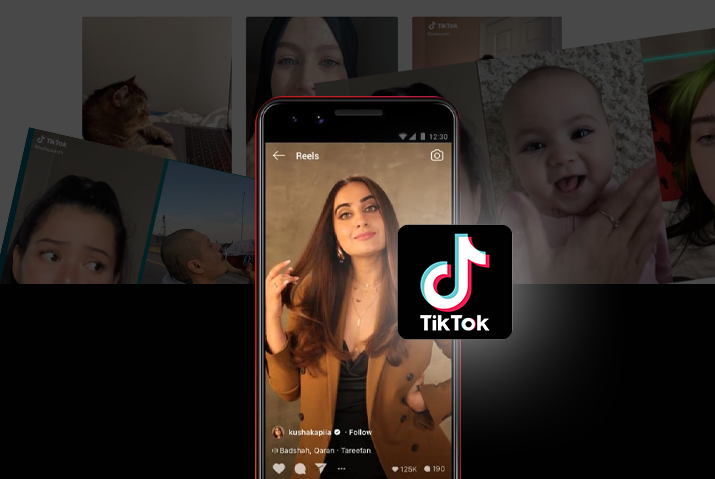
Använder du Instagram såväl som TikTok för att skapa innehåll? Om så är fallet är Instagram Reels det snabba och enkla sättet att skapa innehåll. Instagram introducerade nyligen den här funktionen på sin plattform eftersom människor delar videor snarare än bilder. Det gör att Instagram-användare lägger mer tid på att göra videor. Men om du vill dela samma innehåll på TikTok bör du veta hur du lägger upp Instagram Reels-videor på TikTok.
Du kan skapa Instagram-rullar från din Instagram och dela detsamma på TikTok-appen också. Det finns olika steg för att göra Instagram-rullar. Du kan också lägga till musik på Reels, tillämpa effekter och andra funktioner och dela på Instagram. Efter det sparar du hjulen på din enhet och lägger upp dem på TikTok igen. Det finns inga andra verktyg så du måste följa stegen som förklaras nedan om du vill veta hur du lägger upp Instagram Reels-videor på TikTok.
Om du vill lägga upp Instagram Reels-video på TikTok igen, sammanställer den här artikeln all nödvändig information för att hjälpa dig med det. Läs vidare.
kvicksilver kvadrat venus synastry
Innehållsförteckning
Vad är en Instagram-rulle?
Instagram-rullarna är de korta, underhållande videorna på Instagram som TikTok, som kan ta upp till 60 sekunder. Du kan visa upp din kreativitet och tillföra värde till ditt varumärke om du har någon. Dessutom följer människor kulturella trender, samarbetar med samhället och upptäcker nya idéer genom Instagram-rullar. På samma sätt kan du inspirera publiken med dina korta, underhållande videor som är lätta att hitta på Instagram.
Du kan spela in och redigera videon och fotot tillsammans för att ställa in med musik. Sedan kan du dela dem till ditt flöde, berättelser och rullarnas utforskarsida på Instagram. Den här funktionen är för närvarande tillgänglig i USA och 50 andra länder.
Steg för att lägga om Instagram-rullar-videor på TikTok
Hur man delar TikTok-videor på Insta... Hur man delar TikTok-videor på Instagram 2022 [Enkel handledning] | Onlinehjälpguide | TikTok guideNär du skapar Instagram-rullar på ditt Instagram-konto kan du lägga om detsamma på TikTok. Så nedan är stegen för att lägga om Instagram Reels-videorna på TikTok-kontot.
Steg 1: Gå till Instagram-profilsidan
På Instagram-appen, gå till din profilsida genom att trycka på profilbilden längst ner till höger.
Steg 2: Klicka på fliken Reels
Och klicka på fliken 'Reels' under 'Berättelsens höjdpunkter'.
Steg 3: Hitta rullarna att dela
Hitta sedan rullarna du vill lägga om på TikTok och tryck på dem.
Steg 4: Tryck på ikonen med tre vertikala prickar
Efter det trycker du på ikonen med tre vertikala prickar längst ner i din Reels-video.
Steg 5: Välj alternativet Spara
Och välj alternativet 'Spara' från popup-menyn. Det kommer att spara videon i din enhets galleri.
Steg 6: Gå till TikTok
Gå nu till TikTok-appen och tryck på '+'-ikonen längst ner.
Steg 7: Ladda upp rullvideo
Och välj uppladdningsikonen längst ner till höger för att dela Reels-videon som sparats i ditt galleri.
Steg 8: Tryck på Post-knappen
Slutligen, tryck på 'Nästa' och sedan 'Lägg upp'-knapparna nedan för att lägga upp Instagram-rullevideon på TikTok.
Hur gör man Instagram-rullar?
Instagram Reels är ett bra sätt för varumärken och företag att böja sin kreativitet. Det hjälper också att ha en visuell närvaro på den digitala plattformen. Dessutom skiljer sig Instagram-rullar från berättelser och flöden eftersom användare kan se rullar från alla Instagram-konton snarare än konton de följer.
På samma sätt, om du är en TikTok-användare, kanske du vill lägga om Instagram Reels-videorna du skapade på ditt TikTok-konto också. Så innan du lägger ut Instagram Reels på TikTok, bör du först veta hur du gör rullar på Instagram. Följande är alltså steg-för-steg-instruktionerna för att lägga om Instagram-rullar på TikTok.
Steg 1: Skapa storyboard-koncept
Innan du börjar med något är planering ett måste, oavsett om det gäller affärer, design eller videoinspelning. Om du misslyckas med att planera, planerar du att misslyckas. Så det är bättre att planera innan du tar det första steget. Och på tal om Instagram Reels så borde du kunna svara på följande frågor innan du börjar spela in videon.
- Vilket är det bästa ämnet för ditt företag eller varumärke?
- Finns det något som naturligt passar ditt varumärke?
- Hur kommer ditt Instagram Reels-innehåll att länka till ditt varumärke?
- Vem är din målgrupp och vilken typ av innehåll kommer att koppla ihop dem?
När du väl förstår dessa frågor ovan har du en solid grund för den riktning du rör dig. Därefter kan du storyboarda ditt innehåll genom att dela upp klippen du behöver fotografera för att göra konceptanteckningen. På detta sätt kommer du visuellt att förstå hur dina hjul kommer att fungera.
Steg 2: Börja fotografera Instagram-rullar
Du kan nu börja fotografera dina Instagram-rullar på dina Android- eller iOS-enheter. Men det finns tre olika sätt att skapa och komma åt Instagram-rullar. Du kan välja vilken som helst av dem efter din bekvämlighet. Så här är de olika sätten att skapa Instagram-rullar.
- Reels Tab
- Instagrams startskärm
- Instagram Stories kamera
Hur skapar man Instagram-rullar från fliken Reels?
Om din region stöder det, finns det en Reels-flik längst ned på ett Instagram-konto; du kan enkelt skapa en Instagram-rulle från fliken 'Reels'. För detta måste du följa stegen nedan.
drömmer om att se en flygkrasch
Steg 1: Öppna Instagram-appen
Öppna först en Instagram-app på någon av dina enheter.
Steg 2: Tryck på fliken Reels
När appen öppnas kan du hitta fliken 'Reels' längst ned i mitten av din startskärm med en spelikon.
Steg 3: Tryck på kameraikonen
Tryck sedan på kameraikonen längst upp till höger på skärmen.
Steg 4: Spela in video
Nu kan du spela in din video med inspelningsknappen nedan.
Hur skapar man rullar från Instagrams startskärm?
Du kan också skapa ett hjul från Instagram-startskärmen som liknar fliken 'Reels'. Så här är stegen för att skapa en rulle från Instagram-startskärmen.
Steg 1: Öppna Instagram-appen
Öppna först en Instagram-app på din enhet.
Steg 2: Tryck på '+'-ikonen
Tryck sedan på '+'-ikonen längst upp till höger på din startskärm.
Steg 3: Bläddra till rullar
Och bläddra till fliken Reels från listan.
Steg 4: Spela in rullarna
Nu kan du spela in videon för Reels med en inspelningsknapp längst ner.
Hur skapar man rullar från Instagram Stories-kamera?
Om du vill skapa Reels från en Instagram-berättelsekamera, nedan är stegen du kan följa. Sedan kan du skjuta direkt därifrån och lägga upp hjulen.
Steg 1: Öppna Instagram-appen
Du kan öppna en Instagram-app från vilken som helst av dina enheter.
Steg 2: Gå till Instagram Stories Camera
Skjut hemskärmen åt höger för att öppna kameran för Instagram-berättelser. Du kan också trycka på ikonen 'Din berättelse' längst upp till vänster på startskärmen.
Steg 3: Hitta hjulikonen
Du kan hitta alternativet 'Reels' mellan 'Berättelse' och 'Live' när kameran öppnas längst ned.
Steg 4: Spela in klippet
Sedan kan du spela in klippet genom att hålla ned kameraknappen. Du kan spela in i en enda stream eller fotografera externt och ladda upp.
Steg 5: Ladda upp externt klipp
välj '+'-ikonen i det nedre vänstra hörnet på skärmen 'Reels'. för att ladda upp klippet externt från ditt galleri
Hur lägger jag till musik till dina rullar?
Du kan lägga till musik till dina hjul genom att trycka på ljudikonen och söka efter en låt från Instagrams musikbibliotek. Du kan också använda ditt originalljud när du spelar in en rulle. Så här är stegen för att lägga till musik på dina rullar.
blå jay fjäder symbolik
Steg 1: Tryck på musikikonen
Efter att ha spelat in hjulen, tryck på 'musik'-ikonen på den vänstra panelen.
Steg 2: Sök efter en låt
Sedan kan du söka efter en låt från Instagrams musikbibliotek och trycka på den för att välja den. Skriv sedan nyckelordet i sökfältet högst upp för en låt.
Steg 3: Trimma låten
Du kan välja vilken del av låten du vill använda på hjulen. Dra sedan tidslinjefältet längst ned för att trimma.
Steg 4: Välj videons hastighet
Du kan välja hastigheten på din video med hjulen från den vänstra panelen, som som standard är 1x. De tillgängliga alternativen är .3x, .5x, 1x, 2x, 3x eller 4x.
Steg 5: Använd Instagram Timer
Om du vill spela in handsfree kan du välja timerikonen till vänster och tillämpa en nedräkning.
Steg 6: Använd effekter
Du kan också applicera effekter på dina hjul genom att trycka på ikonen med tre stjärnor ovanför inspelningsknappen.
Steg 3: Förhandsgranska dina rullar
När du är klar med redigeringen kan du trycka på knappen 'Förhandsgranska' längst ner till höger. Om du är bekant med verktyg för Instagram-berättelser kan du känna igen text, ritning, klistermärken, AR-effekter, filter, ljud etc.
Steg 4: Dela rullarna
Slutligen kan du dela din kreativitet genom att trycka på 'Nästa' längst ner till höger. Välj sedan ett omslagsfoto och skriv en bildtext till dina rullar. Du kan också slå på för att dela rullarna att mata. Efter det, tryck på knappen 'Dela' längst ned.
Vanliga frågor
Det finns några vanliga frågor om hur man lägger upp Instagram Reels-videor på TikTok nedan.
Ska du fotografera och redigera rullar på Instagram?
Det är bättre att skapa originalinnehåll för Instagram Reels. Men det betyder inte att du måste fotografera och redigera alla bilder i appen. Om du letar efter att skapa professionellt innehåll kan du använda andra verktyg för att redigera och ladda upp till 'Reels'.
Varför kan du inte komma åt Instagram Reels Music?
Om du inte har tillgång till hela Instagram-musikbiblioteket kan det vara din plats, kontotyp, enhetsinställningar eller företagskontokategori. Vissa företagskategorier har begränsade bibliotek på grund av upphovsrättsliga villkor.
Slutsats
Därför kan du skapa en Instagram Reels-video från Instagram-appen och publicera densamma på TikTok utan större ansträngning. Dessutom behöver du inga andra verktyg för att dela om hjulen till TikTok. Du kan använda Instagram-funktionen för att redigera hjulen och spara dem på din enhet.
Läs också: Hur man delar Tiktok-videor på Instagram
Ta Reda På Ditt Antal Ängel
Populära Frågor
- Ängelnummer 511 - Betydelse och symbolik
- Appar
- Södra noden i Skytten
- Hur man hanterar din spellista i Tiktok [Ta bort, lägg till, ta bort videor] 2022
- Stenbocken Sun Cancer Moon - Personlighet, kompatibilitet
- IQ 141 - Poäng Betydelse
- Chiron Trine Ascendant - Synastry, Transit, Composite
- Jungfrun och Gemini Woman - Kärlekskompatibilitet, äktenskap
- Hur lägger man till försvinnande text till TikTok-videor?
- North Node i Skytten