Hur man inaktiverar popup-annonser eller fönster i AOL Mail
Ta Reda På Ditt Antal Ängel

Att få popup-annonser i din webbläsare kan vara så irriterande att se, speciellt när du skickar ett textmeddelande eller tittar på videon online. De täcker vanligtvis hela fönstret med sina annonser och behöver tid för att stänga dessa annonser – vilket går över huvudet på oss, särskilt när vi arbetar med en viktig uppgift. Inte bara i dina fönster, utan dessa popup-annonser kan också aktivera ditt e-postkonto. På grund av den här typen av annonser gör det oss arga och ibland till och med frustrerade. Tro mig att du inte är den enda som blir inblandad i den här typen av situationer, jag är också ett av offren för dessa popup-annonser.
Hur man inaktiverar iPhone låsskärm p... Så här inaktiverar du popup-annonser för iPhone-låsskärmen
Gillar du att få popup-annonser medan du skriver eller läser meddelanden i din AOL-post?
Ingen gillar!
Du kan stöta på dessa popup-annonser (fönster) i ditt AOL-e-postkonto när du skriver nya meddelanden eller försöker öppna mottagen e-post. Och du kan inte fly från dessa irriterande popup-fönster förrän du inaktiverar dem från dina e-postinställningar. Om du vill bli av med dessa annonser för alltid från din AOL-post, så kom du till rätt artikel.
Idag kommer du att lära dig hur man inaktiverar popup-annonser eller fönster i AOL mail , som hjälper dig att läsa och skriva dina meddelanden utan popup-fönster i ett fönster. Så följ proceduren steg för steg om du inte vill gå vilse eller förvirrad.
andlig betydelse av bin i drömmar
Läs även: Enkelt sätt att importera AOL-e-postmeddelanden till Gmail
Innehållsförteckning
Hur inaktiverar man popup-fönster eller annonser när man läser meddelanden i AOL Mail?
När du läser din nya e-post i AOL-post öppnas den automatiskt i ett nytt fönster för att förhindra AOL-annonser. På så sätt kan du bli av med annonser samt ta bort annonser på AOL-post. Så, hur kan du göra det?
- För det första, öppna din webbläsare och typ mail.aol.com som omdirigerar dig till dess AOL-e-postsida.
- Efter det, logga in med din AOL e-post ID och Lösenord för att komma till din AOL-post.
Om du fortfarande inte har skapat ditt AOL-e-postkonto, kolla in vår artikel om hur man skapar ett AOL-konto. - När du kommer in på AOLs e-posthemsida, välj sedan ' Alternativ, ” som finns i det övre högra hörnet på sidan bredvid utloggningen.
- Välj nu ' e-postinställningar ” i rullgardinsmenyn som öppnar inställningsområdet där du kan inaktivera popup-fönstret.

- I AOL-e-postinställningarna väljer du ' Allmän ” fliken, som finns i det övre högra hörnet på inställningssidan. Sök sedan efter ' R eading ” sektion.
- Nu, klar de ' Läs alltid mail i ett nytt fönster ” i kryssrutan.
- Till sist, klick på ' S ave Inställningar ” knappen i slutet av sidan.

Nu, när du får det nya meddelandet i din AOL-post, öppnas det automatiskt i ett nytt fönster. På så sätt slipper du se AOL-popupen i din AOL-post.
Så, på det här sättet, kan du också fly från popup-skärmen eller annonser medan du skriver din nya e-post i AOL-post. Följ dessa enkla procedurer nedan steg för steg.
färgen blå symboliserar
Läs även: Enkla steg för att komma åt AOL-e-post till Windows Mail
Hur förhindrar man att AOL Mail öppnas i popup-fönster när man skriver nya meddelanden?
När du ändrar följande nedinställningar i AOL-posten kan du förhindra ett popup-fönster när du skriver ett nytt e-postmeddelande. Detta hjälper också till att förhindra annonser när du spelar upp din AOL-e-post i din inkorg. Så låt oss komma igång med de enkla stegen:
- Öppna din webbläsare och skriv mail.aol.com som omdirigerar dig till dess AOL-e-postsida.
- Efter det, logga in med din AOL e-post ID och Lösenord för att komma till din AOL-post.
- När du kommer in på AOLs e-posthemsida, välj sedan ' alternativ, ” som finns i det övre hörnet av AOL Mail-sidan.
- Välj nu ' M alla inställningar ” i rullgardinsmenyn som öppnar inställningsområdet där du kan inaktivera popup-fönstret.
- På sidan med AOL-e-postinställningar väljer du ' Komponera ” fliken, som finns längst upp till höger på sidan.
- Nu, i Standardinställningsläge avsnitt, välj ' Skriv alltid e-post i hela fönstret ” för att fly från popup-fönstret.
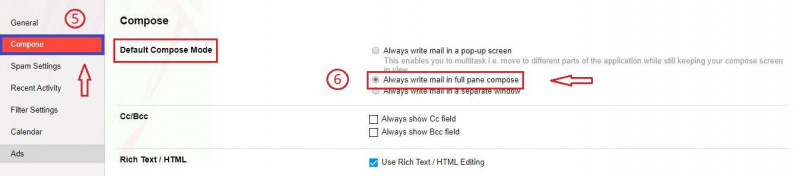
- Till sist, scrolla ner och klick på den ' Spara inställningar ” knappen för att tillämpa ändringarna i slutet av sidan.

Så när du skriver det nya e-postmeddelandet i din AOL-post, öppnas det i det aktuella fönstret snarare än i ett popup-fönster.
Hur man tar bort annonser från AOL Mail | Stoppa annonser på AOL Mail
Du kan också använda den här metoden om du fortsätter att få annonser på AOL-post. Du får inte permanent ta bort annonserna från AOL-post men du kan tillfälligt stoppa annonser på AOL-post med hjälp av följande enkla steg.
Så, låt oss börja.
drömmer om död mormor som kramar mig
- Logga in på AOL-posten med dina inloggningsuppgifter.
- Klicka nu på e-postknappen längst upp till vänster på skärmen.
- Efter det klickar du på Nya Windows som öppnar e-postmeddelandet i det nya annonsfria fönstret.
Så på detta sätt kan du se posten i de annonsfria fönstren. Men nästa gång kan du fortfarande få annonserna i din AOL-post eftersom annonser är den viktiga inkomsten för dem som tillhandahåller gratistjänsterna. Men om du permanent vill bli av med annonser eller vill ha en annonsfri upplevelse i AOL-post, måste du ha en annonsfri AOL-post.
Hur man köper annonsfri AOL Mail
Oavsett om du vill bli av med annonser på AOL mail eller vill ta bort bannerannonser från AOL så köp en komplett version av AOL mail. När du använder den köpta AOL-posten istället för gratisversionen kommer du inte att se annonser i AOL-posten.
Notera att komma ihåg innan köp: Denna annonsfria AOL-e-post är endast tillgänglig när du kollar e-post på webben med din dator/laptop. Om du använder AOLs datorprogramvara eller smartphone för att komma åt AOL-posten kommer du att se betald reklam.
neptun i åttonde huset
- Besök den annonsfria AOL-posten genom att klicka på länk här .
- Klicka nu på Få annonsfri AOL Mail knapp.
- Efter det, Logga in med ditt AOL-användarnamn och lösenord.
- Ange nu hela faktureringsinformationen och när du är klar klickar du på Anmäl dig nu knappen längst ner.
På så sätt köper du den annonsfria AOL-posten. Njut nu av din e-posttjänst utan att få några popup-annonser.
Slutsats
Nu kan du enkelt läsa och komponera dina AOL-meddelanden utan att få ett popup-fönster eller ofta kallade popup-annonser. Om du följer alla steg som jag har förklarat ovan kan du enkelt sluta få popup-annonser i din AOL-post .
AOL är också en av de bästa webbposterna som finns som hjälper användarna i deras dagliga arbete. Det hjälper mycket att interagera med människor dagligen men ibland kommer popup-annonserna i vägen mellan vårt arbete och oss. Men nu inte längre, det beror på att du har lärt dig det rätta sättet att inaktivera det.
Så, var den här artikeln till hjälp för att lösa dina frågor? Låt oss veta i kommentarsfältet nedan.
Dessutom, om du vill lära dig mer intressanta och användbara tips om AOL-posten, besök vår webbplats Onlinehjälpguide.
Ta Reda På Ditt Antal Ängel
Populära Frågor
- Ängelnummer 511 - Betydelse och symbolik
- Appar
- Södra noden i Skytten
- Hur man hanterar din spellista i Tiktok [Ta bort, lägg till, ta bort videor] 2022
- Stenbocken Sun Cancer Moon - Personlighet, kompatibilitet
- IQ 141 - Poäng Betydelse
- Chiron Trine Ascendant - Synastry, Transit, Composite
- Jungfrun och Gemini Woman - Kärlekskompatibilitet, äktenskap
- Hur lägger man till försvinnande text till TikTok-videor?
- North Node i Skytten